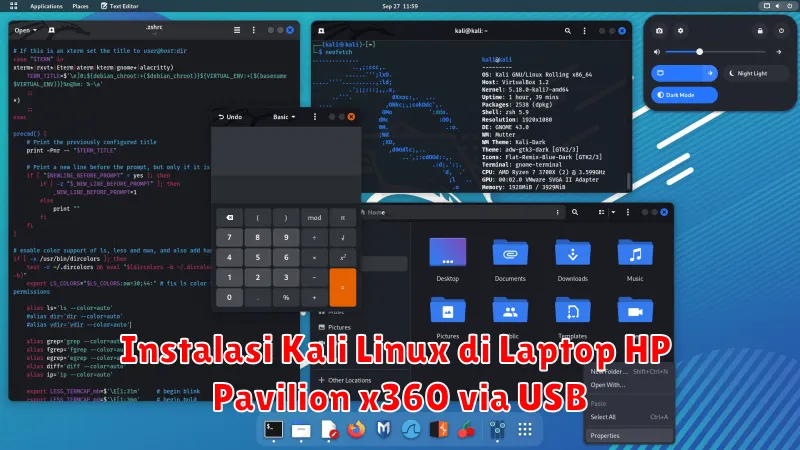
Dalam dunia keamanan siber, Kali Linux sering menjadi pilihan utama para profesional dan penggemar. Dengan fitur dan alat yang dirancang khusus untuk testing keamanan, Kali Linux menawarkan solusi komprehensif untuk berbagai kebutuhan pengujian jaringan dan perangkat lunak. Salah satu tantangan yang sering dihadapi adalah cara instalasi sistem operasi ini pada perangkat–terutama pada laptop seperti HP Pavilion x360.
Artikel ini ditujukan untuk memberikan panduan langkah demi langkah tentang cara menginstal Kali Linux pada laptop HP Pavilion x360 menggunakan USB bootable. Dengan mengikuti panduan ini, Anda akan mampu mengoptimalkan perangkat Anda untuk kebutuhan keamanan siber yang lebih canggih. Mulai dari persiapan awal hingga troubleshooting, semua akan dibahas secara tuntas dan mudah dipahami.
Persiapan Instalasi Kali Linux di HP Pavilion x360
Langkah pertama yang perlu Anda lakukan sebelum menginstal Kali Linux adalah menyiapkan semua persyaratan dasar. Pastikan laptop Anda memiliki koneksi internet yang stabil, kapasitas penyimpanan yang cukup, dan lokasi daya listrik yang memadai agar proses instalasi berjalan lancar dan tanpa gangguan.
Kemudian, cadangkan semua data penting yang ada di dalam laptop Anda. Ini penting untuk mencegah kehilangan data secara tidak sengaja selama proses instalasi. Selain itu, pastikan sistem operasi Windows atau sistem lain yang ada pada laptop Anda sudah diperbarui ke versi terbaru untuk mengurangi risiko gangguan saat instalasi.
Download Kali Linux dan Buat Bootable USB
Anda perlu mengunduh file gambar ISO dari situs resmi Kali Linux. Pastikan Anda memilih versi yang sesuai dengan arsitektur laptop Anda (32-bit atau 64-bit). Setelah file diunduh, langkah berikutnya adalah membuat USB bootable yang aman dan dapat digunakan untuk menginstall Kali Linux.
Gunakan alat seperti Rufus atau Etcher untuk membuat USB bootable. Masukkan USB drive yang akan digunakan, pilih file gambar ISO Kali Linux yang telah diunduh, dan mulailah proses pembuatan USB bootable. Pastikan semua data di USB drive dicadangkan sebelumnya karena semua data akan dihapus selama proses pembuatan.
Mengatur BIOS HP Pavilion x360 untuk Booting dari USB
Sebelum melakukan booting dari USB, Anda harus melakukan pengaturan pada BIOS dari HP Pavilion x360. Hidupkan laptop Anda dan segera tekan tombol F10 untuk masuk ke menu BIOS. Di dalam BIOS, navigasikan ke tab Boot Options dan setel urutan booting untuk mendahulukan booting dari USB.
Pastikan juga untuk menonaktifkan opsi Secure Boot dalam menu BIOS untuk mencegah gangguan selama instalasi. Setelah semua pengaturan dilakukan, simpan perubahan dan keluar dari BIOS.
Langkah-langkah Instalasi Kali Linux
Boot laptop Anda dari USB dengan Kali Linux. Setelah sistem memulai, Anda akan melihat menu instalasi. Pilih opsi Install dan ikuti petunjuk yang muncul di layar. Setelah memulai instalasi, Anda akan diminta untuk memilih bahasa, zona waktu, tata letak keyboard, dan partisi drive.
Pilih partisi drive dengan hati-hati, terutama jika Anda berencana untuk dual boot dengan sistem operasi lain. Setelah semua pengaturan dipilih, konfirmasikan instalasi dan tunggu hingga proses selesai. Biasanya, ini memerlukan waktu beberapa menit hingga laptop melakukan reboot otomatis.
Konfigurasi HP Pavilion x360 Setelah Instalasi Kali Linux
Setelah reboot dan login ke Kali Linux, lakukan beberapa konfigurasi untuk memastikan kinerja optimal. Periksa dan instal pembaruan terbaru dari Kali Linux untuk mendapatkan fitur dan perbaikan keamanan terbaru.
Instal driver yang penting untuk perangkat keras laptop Anda, termasuk driver grafis, audio, dan jaringan. Gunakan perintah `apt-get` untuk menginstal alat dan aplikasi tambahan yang diperlukan untuk pekerjaan Anda di bidang keamanan siber.
Troubleshooting Umum Instalasi Kali Linux di HP Pavilion x360
Beberapa masalah yang umum terjadi saat instalasi termasuk kegagalan booting, driver perangkat keras tidak dikenali, atau koneksi internet yang bermasalah. Pastikan semua pengaturan BIOS sudah benar dan lakukan pengecekan ulang pada USB bootable Anda.
Jika laptop tidak bisa boot dari USB, coba gunakan port USB lain atau cek kompatibilitas file ISO yang diunduh. Jika mengalami masalah dengan perangkat keras, periksa situs resmi HP atau forum Kali Linux untuk menemukan driver atau solusi yang tepat.