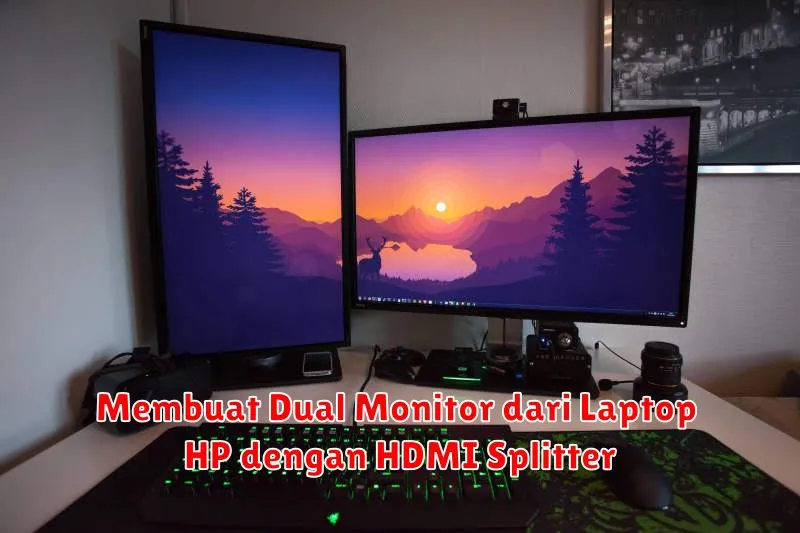
Seiring berkembangnya teknologi dan kebutuhan multitasking yang semakin meningkat, penggunaan dual monitor menjadi semakin populer, terutama di kalangan profesional. Dengan menggunakan dua monitor, alur kerja dapat menjadi lebih efisien dan produktivitas meningkat. Salah satu cara paling mudah untuk membuat konfigurasi dual monitor adalah dengan menggunakan HDMI splitter, terutama bagi pengguna laptop HP.
Menggunakan laptop HP sebagai perangkat utama dan menghubungkannya dengan dua monitor dapat memberikan ruang kerja yang lebih luas. Bagi Anda yang sering kali bekerja dengan banyak aplikasi atau tugas sekaligus, dual monitor bisa menjadi solusi terbaik. Artikel ini akan memandu Anda langkah demi langkah untuk mencapai konfigurasi ini dengan mudah dan tanpa perlu menjadi ahli teknologi.
Memilih HDMI Splitter yang Tepat untuk Laptop HP
Langkah pertama yang harus dilakukan adalah memilih HDMI splitter yang tepat untuk laptop HP Anda. Ada beberapa faktor yang perlu dipertimbangkan sebelum membeli alat ini. Pertama, perhatikan resolusi yang didukung oleh splitter tersebut. Pastikan splitter bisa mendukung output setidaknya 1080p atau lebih tinggi agar kualitas gambar tetap optimal pada kedua monitor.
Selain itu, perhatikan jumlah port HDMI yang tersedia. Anda memerlukan splitter yang menyediakan setidaknya dua port output agar dapat menghubungkan kedua monitor. Beberapa splitter bahkan menawarkan lebih banyak port, memungkinkan ekspansi ke monitor tambahan jika diperlukan. Jangan lupa untuk memeriksa kompatibilitas dengan sistem operasi laptop Anda.
Menghubungkan HDMI Splitter ke Laptop dan Monitor
Setelah mendapatkan HDMI splitter yang sesuai, langkah berikutnya adalah menghubungkannya ke laptop dan monitor. Proses ini cukup sederhana dan tidak memerlukan alat bantu tambahan. Pertama, hubungkan HDMI splitter ke port HDMI yang ada di laptop HP Anda.
Setelah itu, hubungkan kedua monitor ke port output pada splitter tersebut. Pastikan semua koneksi tegas dan aman. Lebih baik jika Anda menggunakan kabel HDMI berkualitas untuk memastikan transmisi data tidak terputus dan kualitas gambar tetap baik. Setelah semuanya terpasang, nyalakan monitor dan pastikan semua perangkat terdeteksi dengan benar.
Mengkonfigurasi Pengaturan Tampilan di Windows
Setelah perangkat keras terhubung dengan benar, langkah selanjutnya adalah mengkonfigurasi pengaturan tampilan pada sistem operasi Windows. Ini dapat dilakukan dengan mudah melalui Display Settings yang dapat diakses dengan klik kanan pada desktop dan memilih opsi tersebut.
Di dalam pengaturan tampilan, Anda akan melihat opsi untuk mendeteksi monitor tampilan kedua. Klik tombol “Detect” jika monitor tidak otomatis terdeteksi. Setelah terdeteksi, Anda dapat menyeret dan menata posisi monitor agar sesuai dengan posisi sebenarnya di meja kerja Anda. Jangan lupa atur mode tampilan apakah Anda ingin memperpanjang tampilan (Extend) atau mencerminkan tampilan (Duplicate).
Troubleshooting Masalah Dual Monitor pada Laptop HP
Mungkin ada beberapa masalah yang muncul ketika mengatur dual monitor pada laptop HP. Jika monitor kedua tidak terdeteksi, pastikan semua kabel tersambung dengan benar dan tidak ada kabel yang rusak. Periksa kembali pengaturan tampilan di Windows untuk memastikan semua pengaturan sudah benar.
Jika gambar tidak muncul dengan benar atau kualitas gambar buruk, periksa resolusi yang diatur pada masing-masing monitor. Pastikan resolusi yang dipilih sesuai dengan kemampuan monitor. Selain itu, pembaruan driver grafis juga dapat membantu mengatasi masalah yang berhubungan dengan tampilan.
Tips Optimasi Penggunaan Dual Monitor
Untuk memaksimalkan penggunaan dual monitor, ada beberapa tips yang bisa Anda terapkan. Pertama, pastikan tata letak meja kerja Anda memungkinkan penyebaran monitor dengan nyaman dan ergonomis. Kedua, manfaatkan fitur snap yang ada di Windows untuk mengatur jendela aplikasi agar dapat memanfaatkan ruang layar dengan efisien.
Selain itu, Anda bisa menggunakan aplikasi pihak ketiga yang membantu mengelola banyak layar dengan lebih mudah. Beberapa aplikasi populer termasuk DisplayFusion dan MultiMonitorTool. Aplikasi ini memberikan fitur tambahan seperti wallpaper berbeda pada setiap monitor dan konfigurasi tombol pintas untuk navigasi cepat.
Dengan mengikuti langkah-langkah di atas dan menerapkan tips yang diberikan, Anda dapat dengan mudah mengubah laptop HP Anda menjadi stasiun kerja dengan dual monitor yang efektif. Semoga artikel ini dapat membantu Anda dalam meningkatkan produktivitas dan kenyamanan kerja.