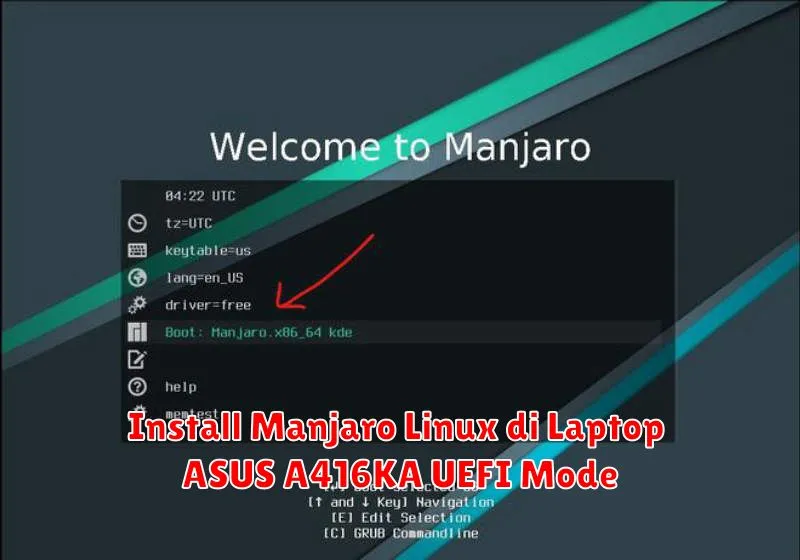
Manjaro Linux adalah salah satu distribusi Linux yang sangat populer di kalangan pengguna yang mencari sistem operasi yang stabil, cepat, dan cukup ramah pengguna. Merupakan turunan dari Arch Linux, Manjaro hadir dengan berbagai kemudahan yang memudahkan pengguna saat instalasi dan penggunaan sehari-hari.
Bagi Anda yang memiliki laptop ASUS A416KA dan tertarik mencoba memakai Manjaro Linux, artikel ini akan memberikan langkah-langkah detail mulai dari persiapan hingga konfigurasi awal setelah instalasi. Pastikan untuk mengikuti setiap langkah dengan hati-hati agar proses instalasi berjalan lancar tanpa hambatan.
Persiapan Install Manjaro di Laptop ASUS A416KA
Sebelum memulai proses instalasi, ada beberapa hal yang perlu Anda persiapkan. Pertama, pastikan data penting Anda sudah di-backup untuk menghindari kehilangan data selama proses instalasi. Anda juga perlu mengunduh file ISO dari Manjaro Linux dari situs resmi mereka. Pastikan Anda memilih versi yang kompatibel dengan arsitektur laptop Anda, yaitu versi 64-bit untuk ASUS A416KA.
Selanjutnya, siapkan USB flash drive dengan kapasitas minimal 4GB. USB ini akan digunakan untuk membuat media bootable yang diperlukan selama instalasi. Selain itu, pastikan baterai laptop dalam kondisi penuh atau sambungkan ke sumber listrik selama proses berlangsung untuk mencegah laptop mati di tengah proses instalasi.
Membuat Bootable USB Manjaro Linux
Untuk membuat bootable USB, Anda dapat menggunakan aplikasi seperti Rufus untuk Windows atau Etcher yang dapat digunakan baik di Windows maupun Linux. Berikut adalah langkah-langkah umum untuk membuat bootable USB menggunakan Etcher:
- Unduh dan instal aplikasi Etcher dari situs resmi.
- Buka Etcher, pilih file ISO Manjaro yang sudah diunduh sebagai source image.
- Pilih USB flash drive sebagai target.
- Klik “Flash!” dan tunggu hingga proses selesai.
Masuk ke BIOS/UEFI Laptop ASUS A416KA
Setelah bootable USB siap, langkah berikutnya adalah masuk ke BIOS/UEFI untuk mengatur mode booting. Matikan laptop Anda terlebih dahulu. Setelah itu, hidupkan sambil menekan tombol F2 secara berulang sampai Anda berhasil masuk ke menu BIOS/UEFI.
Pada menu UEFI, cari opsi Secure Boot dan pastikan fitur ini dalam keadaan disabled. Hal ini penting untuk memungkinkan booting dari media USB yang tidak terverifikasi oleh OEM.
Mengatur Boot Priority untuk USB Drive
Setelah memastikan Secure Boot dinonaktifkan, atur boot priority sehingga USB drive berada di urutan pertama. Di menu BIOS, navigasikan ke tab Boot dan ubah urutan boot dengan menempatkan USB drive di posisi teratas. Simpan perubahan dan keluar dari BIOS dengan menekan tombol F10.
Melakukan Partisi Hardisk untuk Manjaro
Setelah laptop restart dan boot dari USB, Anda akan masuk ke antarmuka instalasi Manjaro. Pilih opsi “Start with Openbox environment” atau yang serupa untuk masuk ke desktop live Manjaro.
Sebelum instalasi, Anda perlu melakukan partisi pada hardisk. Gunakan aplikasi seperti GParted yang sudah tersedia. Buat setidaknya dua partisi: satu untuk root (/) dan satu untuk swap. Disarankan membuat partisi root dengan format ext4.
Proses Instalasi Manjaro Linux
Jalankan installer Manjaro dengan mengklik ikon “Install Manjaro” di desktop. Ikuti wizard instalasi sebagai berikut:
- Pilih bahasa dan lokasi wilayah Anda.
- Pilih tata letak keyboard.
- Pilih partisi yang telah Anda buat tadi untuk root dan swap.
- Masukkan nama pengguna, password, dan nama komputer.
- Review konfigurasi, kemudian klik “Install.”
Tunggu hingga proses instalasi selesai. Ini dapat memakan beberapa menit.
Konfigurasi Awal Setelah Installasi
Setelah instalasi selesai dan sistem reboot, langkah selanjutnya adalah melakukan beberapa konfigurasi awal untuk meningkatkan pengalaman pengguna. Perbarui semua paket dengan menjalankan perintah berikut di terminal:
sudo pacman -Syu
Konfigurasikan driver jika diperlukan, terutama jika Anda memiliki perangkat keras khusus seperti kartu grafis NVIDIA. Anda dapat menggunakan Manjaro Hardware Detection (mhwd) untuk menginstal driver yang diperlukan.
Instal aplikasi tambahan yang Anda butuhkan melalui Pamac atau menggunakan Pacman. Anda mungkin ingin menginstal VLC, Firefox, atau LibreOffice sesuai kebutuhan.
Sekarang Anda sudah siap menjelajahi dunia Linux dengan Manjaro di laptop ASUS A416KA Anda. Selamat mencoba!