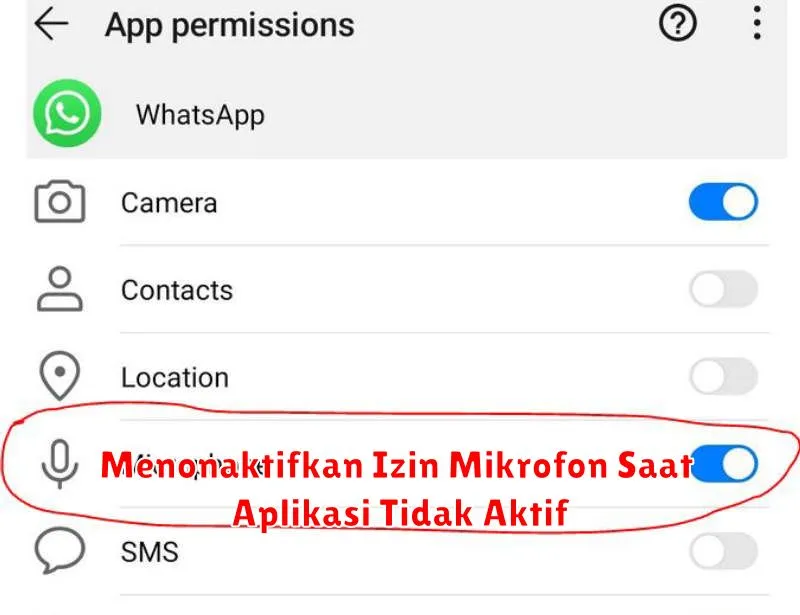
Di era digital saat ini, privasi menjadi salah satu isu yang paling banyak dibahas. Salah satu ancaman privasi yang sering diabaikan adalah aplikasi yang memiliki akses ke mikrofon perangkat kita. Banyak pengguna tidak menyadari bahwa beberapa aplikasi dapat mengakses mikrofon secara terus-menerus, bahkan ketika aplikasi tersebut tidak digunakan secara aktif.
Pemberian izin mikrofon kepada aplikasi yang tidak dibutuhkan dapat berpotensi membuka pintu bagi pelanggaran privasi. Misalnya, aplikasi mungkin bisa merekam percakapan pengguna tanpa sepengetahuannya. Oleh karena itu, menonaktifkan izin mikrofon untuk aplikasi yang tidak aktif merupakan langkah penting yang harus diambil untuk menjaga privasi Anda.
Mengapa Menonaktifkan Izin Mikrofon Penting?
Privasi adalah alasan utama menonaktifkan izin mikrofon pada aplikasi yang tidak aktif. Selain itu, melakukannya juga dapat menghemat daya baterai perangkat dan meningkatkan performa sistem operasi. Menurut penelitian, aplikasi yang berjalan di latar belakang dan mengakses mikrofon dapat meningkatkan penggunaan daya baterai hingga 25% lebih banyak.
Tak hanya itu, ada potensi risiko keamanan yang harus dipertimbangkan. Beberapa aplikasi bisa menggunakan mikrofon untuk merekam atau mengumpulkan data suara, yang kemudian dapat digunakan untuk analisis atau bahkan tujuan berbahaya oleh pihak ketiga. Dengan menonaktifkan izin ini, Anda dapat mencegah pengumpulan data yang tidak diinginkan dan melindungi informasi pribadi Anda.
Cara Menonaktifkan Izin Mikrofon di Android
Bagi pengguna Android, menonaktifkan izin mikrofon dapat dilakukan dengan mudah melalui pengaturan di perangkat. Berikut langkah-langkahnya:
- Buka aplikasi Pengaturan di perangkat Android Anda.
- Gulir dan pilih Aplikasi & notifikasi.
- Pilih aplikasi yang ingin Anda kontrol izinnya.
- Ketuk Izin.
- Nonaktifkan izin Mikrofon.
Dengan mengikuti langkah-langkah ini, Anda telah berhasil menonaktifkan izin mikrofon untuk aplikasi tersebut. Pastikan untuk memeriksa secara berkala aplikasi mana saja yang memiliki akses ke mikrofon Anda.
Cara Menonaktifkan Izin Mikrofon di iOS
Pada perangkat iOS, prosesnya juga cukup mudah. Anda hanya perlu mengikuti langkah-langkah berikut:
- Buka Pengaturan dari halaman beranda.
- Gulir ke bawah dan ketuk Privasi.
- Pilih Mikrofon untuk melihat daftar aplikasi yang memiliki akses.
- Nonaktifkan izin dengan menggeser tombol ke posisi non-aktif untuk aplikasi yang diinginkan.
Dengan menonaktifkan izin mikrofon pada aplikasi tertentu, Anda mampu meningkatkan sekaligus mengontrol privasi dan keamanan perangkat iOS Anda.
Aplikasi Apa Saja yang Sebaiknya Tidak Diberi Izin Mikrofon?
Secara umum, aplikasi yang tidak memerlukan interaksi suara, seperti aplikasi video player atau game sederhana, sebaiknya tidak diberikan izin mikrofon. Lebih jauh, aplikasi yang dikenal dengan aktivitas pengumpulan data atau memiliki reputasi keamanan yang buruk harus diperhatikan secara khusus.
Sementara aplikasi seperti messenger atau voice calling, mungkin memerlukan akses mikrofon untuk berfungsi dengan benar, yang mana hal ini dapat dikelola dengan bijak sesuai dengan kebutuhan pengguna. Penting untuk terus memeriksa review pengguna dan berita mengenai aplikasi tertentu agar tetap waspada terhadap perubahan kebijakan atau perilaku aplikasi.
Tips Tambahan untuk Mengelola Izin Mikrofon
Ada beberapa tips tambahan yang bisa Anda lakukan untuk mengontrol izin mikrofon pada perangkat Anda:
- Perbarui Aplikasi Secara Teratur: Perbarui aplikasi Anda untuk mendapatkan fitur pengamanan terbaru yang mungkin tidak disertakan dalam versi sebelumnya.
- Perhatikan Pengaturan Ulang Aplikasi: Saat memperbarui atau setelah pemasangan ulang aplikasi, periksa kembali izin untuk memastikan pengaturan privasi tetap sesuai.
- Gunakan Mode Perangkat Lunak Khusus: Beberapa perangkat menawarkan mode khusus seperti Guest Mode untuk membatasi akses aplikasi terhadap sumber daya perangkat, termasuk mikrofon.
Dengan mengikuti langkah-langkah dan tips ini, Anda dapat meningkatkan privasi dan keamanan perangkat Anda terhadap upaya pengumpulan data oleh aplikasi yang tidak berwenang.