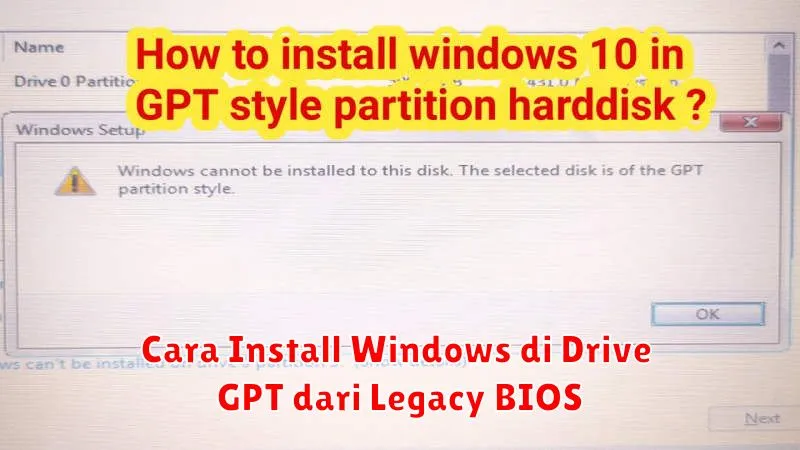
Melakukan instalasi Windows pada drive dengan partisi GPT dari mode boot Legacy BIOS seringkali menjadi tantangan tersendiri bagi banyak pengguna komputer. Meskipun sistem partisi GPT sudah menjadi standard modern, banyak komputer yang masih menggunakan legacy BIOS, yang menyebabkan beberapa kendala pada saat instalasi.
Artikel ini akan menjelaskan secara komprehensif tentang bagaimana cara mengatasi tantangan tersebut dan melakukan instalasi Windows dengan sukses. Kami akan membahas secara mendetail langkah-langkah yang harus diambil untuk menyelesaikan proses instalasi tanpa hambatan. Selain itu, penting untuk memahami perangkat yang digunakan dan bagaimana cara menanganinya dengan baik.
Memahami Legacy BIOS dan GPT
Pahami bahwa Legacy BIOS dan GPT merupakan dua teknologi yang berbeda. Legacy BIOS adalah model lama dari BIOS yang digunakan untuk boot komputer. BIOS ini mampu bekerja dengan partisi jenis MBR (Master Boot Record), yang membatasi ukuran partisi maksimum menjadi 2 terabyte dan hanya mendukung 4 partisi utama.
Sebaliknya, GPT (GUID Partition Table) merupakan jenis tabel partisi yang lebih canggih, mendukung drive yang lebih besar dan lebih dari empat partisi. Namun, untuk dapat melakukan boot dari partisi GPT, diperlukan penggunaan mode boot UEFI yang lebih modern. Dengan demikian, memahami perbedaan ini adalah langkah pertama untuk berhasil dalam instalasi Windows di drive GPT dari Legacy BIOS.
Persiapan Instalasi Windows di Drive GPT dari Legacy BIOS
Sebelum memulai proses instalasi, ada beberapa persiapan penting yang perlu dilakukan. Pertama-tama, pastikan Anda telah memiliki copy dari installasi Windows dalam bentuk ISO dan software untuk membuat USB bootable seperti Rufus. Selain itu, cadangkan data penting Anda untuk menghindari kehilangan data saat melakukan partisi.
Anda juga perlu memastikan bahwa sistem Anda memiliki kapasitas dan spesifikasi minimal yang diperlukan untuk menjalankan Windows versi terbaru. Periksa juga apakah komputer Anda mendukung mode UEFI. Jika komputer Anda sudah mendukung UEFI, ini bisa dipertimbangkan untuk digunakan selama proses instalasi berlangsung.
Mengubah Mode Boot ke UEFI
Salah satu langkah kritis dalam proses instalasi adalah mengubah mode boot sistem dari Legacy BIOS ke UEFI. Cara untuk mengubahnya bisa bervariasi tergantung pada jenis motherboard yang digunakan, namun umumnya dapat diakses melalui menu tahap awal komputer saat baru dinyalakan.
Masuk ke menu BIOS/UEFI dengan menekan tombol seperti Del, F2, atau Esc selama startup. Setelah masuk, cari pengaturan Boot dan ubah mode dari Legacy ke UEFI. Setelah perubahan ini dilakukan, pastikan untuk menyimpan pengaturan dan keluar dari menu BIOS.
Membuat Bootable USB Drive dengan Rufus
Setelah perubahan mode boot, langkah selanjutnya adalah membuat USB bootable menggunakan Rufus. Rufus adalah alat populer untuk membuat media instalasi bootable dari ISO. Hubungkan USB drive ke komputer dan jalankan Rufus. Pilih drive USB yang sesuai dan pilih file ISO Windows yang telah Anda siapkan.
Pastikan untuk memilih skema partisi GPT dan sistem target UEFI (tanpa CSM). Klik Start untuk memulai proses pembuatan USB bootable. Setelah selesai, Anda akan memiliki USB yang siap digunakan untuk instalasi Windows.
Install Windows di Drive GPT
Kini saatnya melakukan instalasi Windows. Masukkan USB bootable yang sudah dibuat ke komputer dan restart sistem. Ubah urutan boot di BIOS jika diperlukan sehingga komputer boot dari USB terlebih dahulu. Ikuti instruksi instalasi Windows, dan ketika Anda sampai pada pilihan partisi, hapus semua partisi yang ada dan buat partisi baru menggunakan format GPT.
Pastikan bahwa drive tempat Anda menginstal Windows telah dipilih dengan benar dan melanjutkan proses instalasi hingga selesai. Pada tahap ini, Windows seharusnya dapat diinstal dengan lancar ke dalam drive yang berformat GPT. Setelah instalasi selesai, komputer akan melakukan restart beberapa kali sebagai bagian dari menyelesaikan instalasi sistem.
Mengatasi Masalah yang Mungkin Terjadi
Selama proses instalasi, ada kemungkinan Anda menghadapi beberapa masalah. Salah satu masalah umum adalah pesan kesalahan terkait partisi. Ini bisa diatasi dengan memastikan bahwa semua partisi sudah dihapus dan dikonversi ke GPT. Anda juga dapat menggunakan alat seperti DiskPart untuk memastikan bahwa drive memiliki label partisi yang benar sebelum memulai instalasi.
Masalah lain yang mungkin Anda hadapi adalah kegagalan boot setelah instalasi selesai. Ini bisa terjadi jika mode boot tidak diubah dengan benar ke UEFI, atau jika urutan boot diatur tidak sesuai. Pastikan semua pengaturan BIOS kembali diatur sesuai kebutuhan untuk memastikan kemajuan instalasi tidak terganggu.