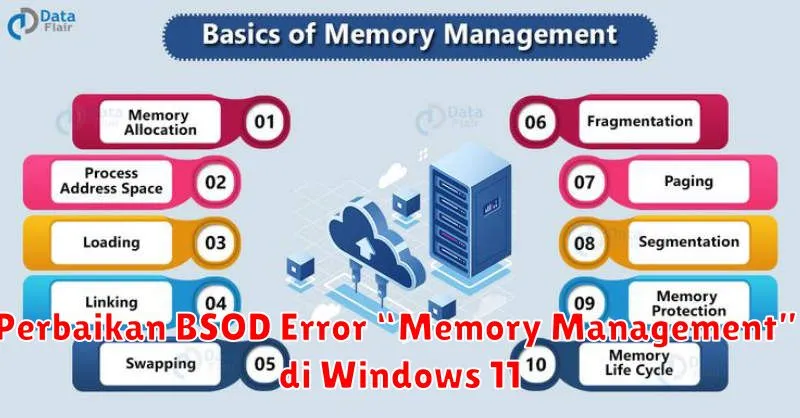
Blue Screen of Death (BSOD) adalah momok bagi para pengguna komputer di seluruh dunia. Munculnya layar biru dengan pesan error ketika sedang bekerja atau bermain bisa sangat mengganggu. Salah satu error BSOD yang sering muncul adalah “Memory Management”. Di Windows 11, error ini mungkin terlihat sedikit berbeda, tetapi akar masalahnya masih sama.
Error “Memory Management” mengindikasikan adanya masalah dengan manajemen memori komputer Anda. Dalam kata lain, sistem operasi mengalami kesulitan dalam mengelola memori RAM. Masalah ini bisa berasal dari perangkat keras, perangkat lunak, atau bahkan kompatibilitas yang rusak.
Mengenal Error “Memory Management”
Error “Memory Management” adalah istilah teknis yang mengacu pada kesalahan yang terjadi di subsistem memori komputer. Selama operasi normal, Windows 11 bertanggung jawab untuk mengalokasikan dan mendistribusikan memori antara berbagai aplikasi dan proses. Ketika terjadi kesalahan dalam proses ini, dapat menyebabkan BSOD “Memory Management”.
BSOD ini tidak hanya menyebabkan ketidaknyamanan, tetapi juga bisa menandakan masalah serius pada komputer Anda. Memahami penyebab dan solusi dari error ini bisa membantu Anda memperbaiki masalah, mencegah kehilangan data, dan meningkatkan performa komputer Anda.
Penyebab Umum BSOD Memory Management
Beberapa penyebab umum dari error “Memory Management” termasuk kerusakan pada driver, pengaturan overclocking yang tidak tepat, masalah perangkat keras seperti RAM yang rusak, serta sistem operasi yang usang atau korup.
Sanksi ini seringkali terjadi karena ketidakstabilan dalam manajemen memori oleh sistem operasi. Terlebih, jika ada aplikasi yang menggunakan memori secara berlebihan, hal ini dapat memicu error tersebut.
Solusi Perbaikan BSOD Memory Management di Windows 11
Ada beberapa langkah yang bisa diambil untuk memperbaiki error ini. Dari memperbarui driver hingga memeriksa perangkat keras, langkah-langkah ini bisa membantu memulihkan komputer Anda dari error “Memory Management”.
Setiap solusi yang akan dibahas berikut bertujuan untuk mengatasi penyebab spesifik dari error ini. Penting untuk mencoba setiap solusi dan melihat mana yang paling cocok dengan situasi Anda.
Memperbaiki Driver yang Rusak
Driver yang kedaluwarsa atau korup bisa menyebabkan BSOD di Windows 11. Untuk mengatasinya, Anda perlu memastikan semua driver, terutama driver grafis, sudah memiliki update terbaru. Cara terbaik adalah dengan membuka Device Manager dan mencari tanda peringatan pada ikon perangkat keras.
Pastikan Anda menggunakan driver dari sumber resmi, seperti situs web pabrikan, untuk menghindari masalah baru yang mungkin terjadi dari driver yang tidak kompatibel.
Menjalankan Memory Diagnostic Tool
Windows 11 dilengkapi dengan alat diagnostik memori bawaan yang disebut Windows Memory Diagnostic. Alat ini bisa memeriksa RAM untuk kesalahan dan memberikan laporan detail tentang kondisi memori sistem Anda.
Untuk menjalankan alat ini:
- Ketik “Windows Memory Diagnostic” di kotak pencarian
- Pilih opsi untuk Restart now and check for problems
- Tunggu hingga proses selesai dan perhatikan hasil pengecekan saat komputer reboot kembali
Memeriksa File Sistem Windows
File sistem Windows yang rusak bisa menjadi penyebab dari error “Memory Management”. Untuk memperbaiki ini, Anda bisa menggunakan perintah SFC (System File Checker) yang akan memindai dan memperbaiki file sistem yang korup.
Buka Command Prompt sebagai administrator dan jalankan perintah berikut: sfc /scannow. Biarkan proses ini berjalan hingga selesai dan reboot komputer Anda untuk memeriksa perubahan.
Menghentikan Overclocking
Overclocking bisa membuat sistem tidak stabil jika tidak dilakukan dengan benar, yang dapat menyebabkan error “Memory Management”. Jika Anda telah melakukan overclocking pada CPU atau memori Anda, cobalah untuk kembali ke pengaturan default BIOS.
Proses ini bisa meningkatkan kestabilan sistem secara keseluruhan dan menghilangkan error yang muncul karena beban kerja berlebih pada komponen perangkat keras.
Update Windows 11
Versi Windows 11 yang tidak diperbarui bisa menyebabkan berbagai error termasuk error “Memory Management”. Selalu pastikan Windows 11 Anda menggunakan versi terbaru dengan membuka Settings > Update & Security > Windows Update, dan mengecek pembaruan yang tersedia.
Update sistem operasi biasanya mengandung perbaikan bug dan peningkatan performa yang signifikan, yang bisa membantu mengatasi masalah BSOD yang Anda alami.
Cek Perangkat Keras
Terakhir, periksa perangkat keras Anda, terutama RAM dan motherboard. Keluarkan RAM dari slot dan bersihkan, kemudian tempatkan kembali. Jika memungkinkan, uji dengan RAM lain untuk memastikan itu bukan sumber masalah.
Jika semua langkah di atas gagal, masalah mungkin berasal dari kerusakan perangkat keras yang lebih serius, dan konsultasi dengan teknisi profesional direkomendasikan.