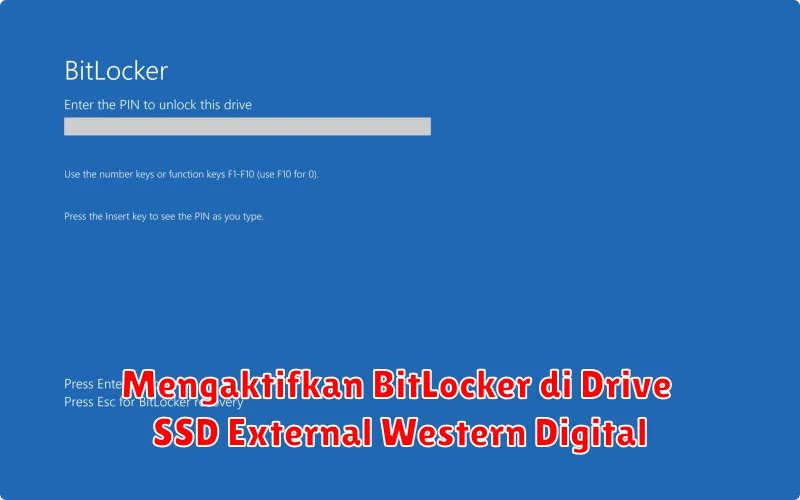
Seiring dengan semakin banyaknya data digital yang kita simpan, keamanan data menjadi semakin penting. Salah satu cara untuk melindungi data di drive eksternal adalah dengan menggunakan enkripsi. BitLocker adalah salah satu solusi yang dapat digunakan oleh pengguna Windows untuk menjaga keamanan data di drive eksternal, termasuk SSD eksternal dari Western Digital.
Artikel ini akan membahas bagaimana cara mengaktifkan BitLocker pada drive SSD eksternal Western Digital. Selain itu, kami akan memberikan panduan langkah demi langkah serta menjelaskan beberapa persyaratan sistem yang diperlukan untuk menggunakan fitur ini. Dengan demikian, Anda dapat memastikan bahwa data Anda aman dari akses yang tidak diinginkan.
Apa itu BitLocker dan Bagaimana Cara Kerjanya?
BitLocker adalah fitur enkripsi drive yang diperkenalkan oleh Microsoft pada sistem operasi Windows. BitLocker membantu melindungi data Anda dengan mengenkripsi seluruh hard drive. Fitur ini menggunakan algoritma enkripsi yang kuat untuk mencegah data diakses oleh pihak yang tidak berwenang.
Ketika BitLocker diaktifkan pada sebuah drive, semua data yang ditulis ke drive tersebut akan dienkripsi secara otomatis. Untuk mengakses data, Anda harus memberikan kata sandi atau menggunakan recovery key yang telah Anda simpan saat mengaktifkan BitLocker. Dengan demikian, meskipun drive jatuh ke tangan yang salah, data Anda tetap terlindungi.
Persyaratan Sistem untuk Mengaktifkan BitLocker
Sebelum Anda dapat mengaktifkan BitLocker, pastikan bahwa sistem Anda memenuhi beberapa syarat berikut:
- Sistem operasi Windows 10 Pro, Enterprise, atau Education.
- Drive target harus menggunakan format file NTFS.
- Komputer Anda harus memiliki Trusted Platform Module (TPM) versi 1.2 atau lebih tinggi. Namun, jika tidak ada, Anda masih bisa menggunakan opsi tanpa TPM.
- Total kapasitas penyimpanan yang cukup untuk proses enkripsi dan recovery.
Langkah-langkah Mengaktifkan BitLocker di Drive SSD External Western Digital
Berikut ini adalah langkah-langkah untuk mengaktifkan BitLocker pada drive SSD eksternal Western Digital:
- Sambungkan drive SSD eksternal Western Digital ke komputer Anda.
- Buka Control Panel dan navigasikan ke System and Security.
- Pilih BitLocker Drive Encryption.
- Di sebelah drive yang ingin Anda enkripsi, klik Turn on BitLocker.
- Pilih metode otentikasi (misalnya, kata sandi atau smart card) yang akan digunakan untuk membuka kunci drive.
- Simpan recovery key di lokasi yang aman. Anda bisa memilih untuk menyimpannya secara otomatis di akun Microsoft, di file terpisah, atau mencetaknya.
- Klik Next dan ikuti instruksi untuk memulai proses enkripsi. Proses ini bisa memakan waktu beberapa menit hingga beberapa jam tergantung pada ukuran data di drive.
Membuka Drive BitLocker di Windows
Setelah selesai dienkripsi dengan BitLocker, setiap kali Anda menyambungkan drive ke komputer, Anda akan diminta untuk memasukkan kata sandi atau menggunakan metode otentikasi lainnya. Ini adalah langkah tambahan yang diperlukan untuk memastikan bahwa hanya Anda yang dapat mengakses data di drive tersebut.
Menonaktifkan BitLocker
Jika suatu saat Anda ingin menonaktifkan BitLocker, Anda bisa melakukannya dengan langkah berikut:
- Buka Control Panel dan navigasikan ke System and Security.
- Pilih BitLocker Drive Encryption.
- Di sebelah drive yang ter-enskripsi, klik Turn off BitLocker.
- Ikuti petunjuk untuk memulai proses dekripsi, yang akan membutuhkan waktu untuk menyelesaikan tergantung pada ukuran drive Anda.
Recovery Key BitLocker
Recovery key adalah salah satu komponen penting dari BitLocker. Recovery Key ini berfungsi sebagai kunci cadangan jika Anda lupa kata sandi atau mengalami masalah saat melakukan pemulihan akses ke drive ternkripsi. Simpan recovery key ini di tempat yang aman dan pastikan bahwa Anda bisa mengaksesnya jika diperlukan.
Menggunakan BitLocker memberikan lapisan keamanan tambahan yang sangat penting, terutama jika Anda sering membawa drive eksternal Anda ke luar. Dengan memahami dan menerapkan langkah-langkah yang tepat, Anda dapat menjaga data Anda tetap aman dan terlindungi.