PC Gaming merupakan platform yang sering digunakan oleh para penggemar game untuk menikmati game dengan grafis tinggi dan performa yang optimal. Namun, untuk meraih performa terbaik, penting untuk memonitor semua aspek dari perangkat keras yang digunakan. Salah satu alat yang cukup populer dan efektif dalam hal ini adalah MSI Afterburner.
MSI Afterburner adalah perangkat lunak yang memungkinkan pengguna melakukan monitoring dan overclocking terhadap graphics card yang mereka gunakan. Dengan menggunakan MSI Afterburner, pengguna dapat melihat beragam informasi penting seperti penggunaan CPU, GPU, suhu, dan lain-lain. Berikut adalah panduan lengkap tentang cara menggunakan MSI Afterburner untuk memantau kinerja PC Gaming Anda.
Download dan Install MSI Afterburner
Langkah pertama dalam memanfaatkan perangkat lunak ini adalah dengan mendownload dan menginstalnya. MSI Afterburner dapat diunduh secara gratis dari situs resmi MSI. Pastikan Anda selalu mendapatkan versi terbaru untuk mendukung semua jenis kartu grafis dan mendapatkan perbaikan bug terkini.
Setelah proses pengunduhan selesai, lanjutkan dengan instalasi. Proses instalasi cukup mudah, cukup mengikuti petunjuk yang ditampilkan pada layar. Tidak diperlukan pengaturan yang rumit selama instalasi, dan Anda bisa langsung memulai menggunakan perangkat lunak ini segera setelah selesai diinstal.
Tampilan Antarmuka MSI Afterburner
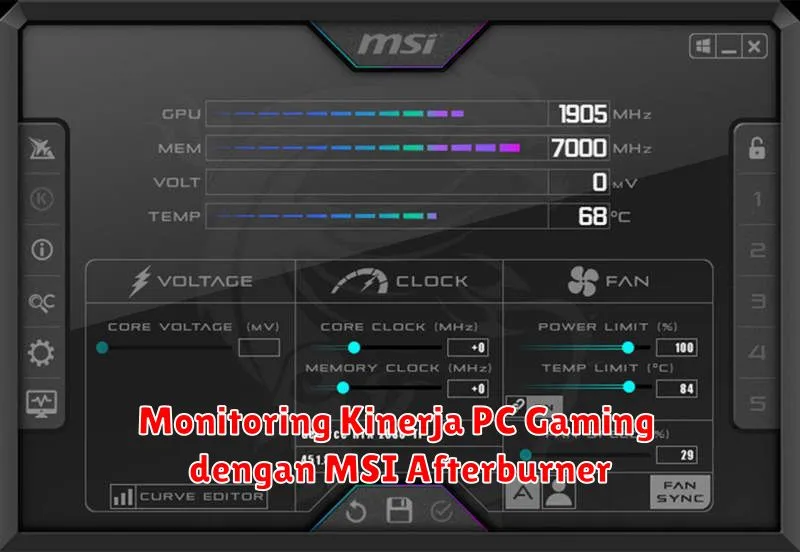
Usai instalasi, buka aplikasi MSI Afterburner. Anda akan dihadapkan dengan tampilan antarmuka yang cukup intuitif. Terdapat beberapa dial dan pengukur yang menampilkan informasi-informasi penting mengenai GPU dan CPU. Antar muka ini dirancang agar mudah dipahami bahkan oleh pengguna awam sekalipun.
Bagian utama dari antarmuka MSI Afterburner adalah monitor performa. Di sini, Anda bisa melihat penggunaan GPU, CPU, RAM, temperatur, dan informasi penting lainnya. Secara visual, alat ini sangat menarik dan menyediakan informasi yang Anda butuhkan secara real-time.
Monitoring Penggunaan CPU dan GPU
Fitur utama dari MSI Afterburner adalah kemampuan untuk memonitor penggunaan CPU dan GPU. Informasi ini sangat berguna terutama saat Anda bermain game yang membutuhkan sumber daya besar. Dengan melihat informasi ini, Anda dapat dengan mudah mengetahui apakah PC Anda bekerja sesuai kapasitasnya atau ada masalah yang perlu diatasi.
Untuk mengaktifkan monitoring, buka pengaturan dan aktifkan hardware monitoring. Setelah itu, Anda dapat melihat grafik penggunaan CPU dan GPU dalam permainan atau aplikasi yang sedang dijalankan. Dengan memonitor penggunaan secara terus-menerus, pengguna dapat mengidentifikasi bottleneck pada sistem mereka.
Monitoring Temperatur Komponen PC
Temperatur adalah faktor penting yang harus diawasi dalam sebuah setup PC gaming. Komponen yang terlalu panas dapat mengakibatkan kerusakan permanen. MSI Afterburner menawarkan solusi monitoring temperatur yang sangat mudah untuk digunakan.
Temperatur dari setiap komponen utama seperti GPU, CPU, dan bahkan memori bisa dimonitor secara real-time. Pengguna juga dapat mengatur notifikasi jika suhu mencapai ambang batas tertentu, sehingga dapat melakukan tindakan pencegahan sebelum terjadi overheating.
Menyesuaikan Kecepatan Kipas (Fan Speed)
Kecepatan kipas adalah salah satu pengaturan vital untuk menjaga suhu komponen tetap stabil. Dengan MSI Afterburner, Anda dapat mengontrol kecepatan kipas secara manual sesuai kebutuhan, atau mengatur kecepatan kipas otomatis berdasarkan profil suhu.
Anda bisa mengakses pengaturan kipas dari menu utama, dan menyesuaikan kurva kecepatan kipas sesuai dengan temperatur GPU. Ini memungkinkan pengguna untuk memaksimalkan pendinginan sekaligus meminimalisir kebisingan ketika PC digunakan untuk aktivitas gaming berat.
Overclocking GPU dengan MSI Afterburner (Opsional)
Salah satu fitur tambahan yang disediakan oleh MSI Afterburner adalah kemampuan untuk melakukan overclocking GPU. Menggunakan fitur ini, pengguna bisa meningkatkan performa GPU melampaui spesifikasi pabrik untuk mendapatkan performa gaming yang lebih baik.
Overclocking dapat dilakukan dengan menyesuaikan pengaturan core clock dan memory clock. Namun, penting untuk diingat bahwa overclocking dapat meningkatkan suhu dan konsumsi daya, dan harus dilakukan dengan hati-hati. Selalu pantau temperatur dan stabilitas sistem setelah melakukan overclock.
Tips Optimasi Kinerja PC Gaming
- Rutin Membersihkan PC: Debu dan kotoran bisa menghambat aliran udara dan menyebabkan overheating.
- Update Driver: Selalu pastikan driver GPU terbaru telah diinstal untuk meningkatkan kinerja dan stabilitas.
- Optimasi Software: Hentikan aplikasi yang tidak diperlukan saat bermain game untuk membebaskan sumber daya sistem.
- Pemeliharaan Berkala: Lakukan pengecekan dan perawatan hardware secara berkala untuk memastikan semuanya berjalan dengan baik.
Dengan mengikuti panduan ini, Anda dapat mengoptimalkan dan memantau kinerja PC gaming Anda secara efektif menggunakan MSI Afterburner, sehingga dapat menikmati pengalaman gaming yang lebih memuaskan.