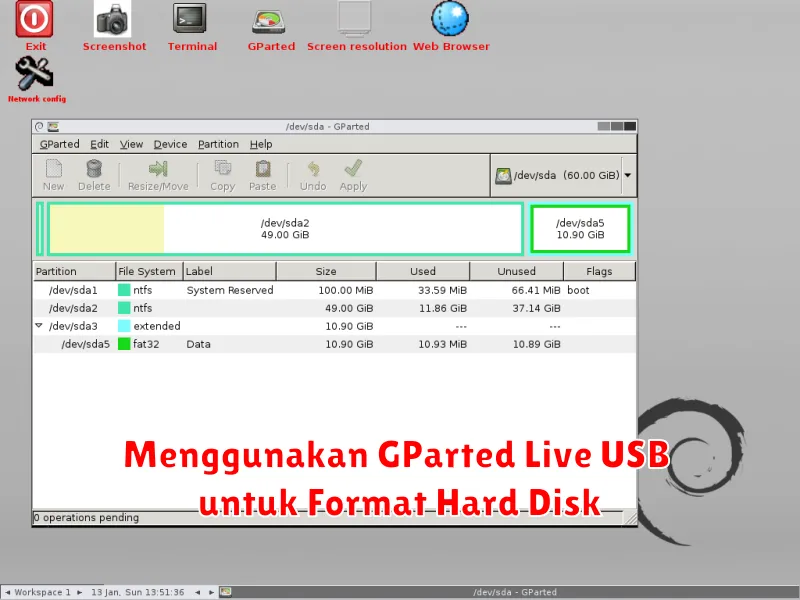
Seiring berkembangnya teknologi, banyak pengguna komputer yang mencari cara efektif dan efisien untuk mengelola partisi hard disk. Salah satu solusi yang banyak diminati adalah menggunakan GParted Live, alat berbasis Linux yang dapat membantu dalam pengaturan partisi tanpa harus menginstal sistem operasi yang berisi software ini.
GParted Live sangat populer berkat fungsinya yang powerful dan kegunaannya yang fleksibel, terutama ketika datang ke tugas seperti memformat, membuat, atau mengubah ukuran partisi pada hard disk. Artikel ini akan memandu Anda melalui langkah-langkah praktis untuk menggunakan GParted Live USB untuk memformat hard disk.
Persiapan Membuat GParted Live USB
Sebelum dapat menggunakan GParted, Anda perlu mempersiapkan beberapa kebutuhan dasar. Yang utama adalah menyediakan USB drive kosong dengan kapasitas minimal 2GB. Pastikan USB ini tidak mengandung data penting karena proses pembuatan bootable USB akan menghapus semua data yang ada di dalamnya.
Selain itu, Anda juga memerlukan perangkat komputer dengan akses internet yang stabil untuk mengunduh file ISO GParted serta perangkat lunak untuk membuat USB bootable, seperti Rufus atau Etcher. Setelah persiapan dilakukan, Anda siap melangkah ke tahap berikutnya.
Download GParted Live ISO
Langkah selanjutnya adalah mengunduh file ISO GParted Live. Anda dapat mengakses situs resmi GParted di [https://gparted.org](https://gparted.org) dan menemukan tautan unduhan untuk versi terbaru. Pastikan untuk memilih arsitektur yang sesuai dengan komputer Anda, biasanya versi 32-bit atau 64-bit.
Selalu pastikan untuk memverifikasi checksum dari file yang didownload agar memastikan tidak ada kerusakan selama proses pengunduhan. Memverifikasi checksum memastikan file yang Anda peroleh adalah asli dan tanpa modifikasi.
Membuat Bootable USB dengan Rufus atau Etcher
Setelah download selesai, saatnya membuat USB menjadi bootable sehingga dapat digunakan untuk booting ke GParted. Pilih antara software Rufus atau Etcher yang telah Anda persiapkan sebelumnya. Berikut cara melakukan dengan masing-masing software:
Menggunakan Rufus
- Jalankan Rufus dan pastikan USB yang ingin digunakan sudah terpasang.
- Pilih USB drive yang akan digunakan di kolom ‘Device’.
- Klik ‘Select’ pada Rufus dan pilih file ISO GParted yang sudah diunduh.
- Buat pengaturan lain jika diperlukan, kemudian klik ‘Start’ untuk memulai proses.
Menggunakan Etcher
- Buka Etcher dan klik ‘Flash from file’, lalu pilih file ISO GParted.
- Klik ‘Select target’ dan pilih USB drive untuk membuat bootable.
- Klik ‘Flash!’ untuk memulai proses pembuatan USB bootable.
Booting dari GParted Live USB
Setelah USB bootable berhasil dibuat, langkah berikutnya adalah melakukan booting dari USB tersebut. Berbeda dengan booting ke sistem operasi biasa, Anda akan menjalankan komputer dari USB ini. Restart komputer Anda dan masuk ke menu boot. Biasanya, ini dapat dilakukan dengan menekan tombol seperti F12, F8, atau Esc saat komputer baru saja dinyalakan.
Di dalam menu boot, pilih booting dari USB untuk memulai GParted Live. Tunggu beberapa saat hingga sistem berhasil di-load dan tampil di layar Anda.
Menggunakan GParted untuk Format Hard Disk
Begitu masuk ke antarmuka GParted, Anda akan melihat daftar perangkat penyimpanan dan partisi yang tersedia. Gunakan bilah alat atau bilah menu di bagian atas untuk membantu navigasi. Pilih hard disk yang ingin Anda format dengan mengklik pada daftar perangkat di sudut kanan atas antarmuka.
Pastikan Anda memilih perangkat yang benar, terutama jika ada lebih dari satu hard disk terhubung ke komputer Anda, untuk menghindari kehilangan data yang tidak disengaja.
Memilih Partisi yang Akan Diformat
Setelah memilih perangkat yang tepat, daftar partisi akan ditampilkan. Perhatikan baik-baik ukuran dan label dari partisi yang ada. Pilih partisi yang ingin Anda format dengan mengklik pada barisnya di dalam daftar. Jika partisi belum ada, Anda perlu membuatnya terlebih dahulu sebelum lanjut ke proses format.
Menentukan Sistem File dan Label
Langkah penting sebelum memulai format adalah memilih sistem file yang tepat untuk partisi yang diinginkan. GParted mendukung berbagai sistem file seperti NTFS, FAT32, ext3, dan ext4. Pertimbangkan jenis data yang akan disimpan dan aksesibilitas antar sistem operasi saat memilih sistem file.
Anda juga dapat memberikan label pada partisi untuk memudahkan identifikasi di kemudian hari. Masukkan nama label yang informatif namun tetap singkat.
Konfirmasi dan Proses Format
Setelah semua pengaturan dilakukan, klik kanan pada partisi dan pilih opsi ‘Format to’, kemudian pilih sistem file yang telah ditentukan. GParted akan meminta konfirmasi sebelum memulai proses, pastikan kembali sebelum melanjutkan.
Proses format dapat berlangsung beberapa menit tergantung pada ukuran partisi dan jenis sistem file yang dipilih. Jangan ganggu proses ini untuk memastikan partisi terformat dengan benar.
Melepas GParted Live USB
Saat proses format telah selesai dan Anda memastikan semuanya berjalan lancar, saatnya melepaskan GParted Live USB. Keluar dari sistem dan matikan komputer Anda. Setelah komputer benar-benar mati, cabut USB dari port dengan aman.
Proses format telah selesai, dan partisi baru Anda siap untuk digunakan sesuai kebutuhan. Dengan menggunakan GParted Live, Anda telah mendapatkan kontrol lebih pada manajemen partisi hard disk tanpa perlu software tambahan yang berbayar.