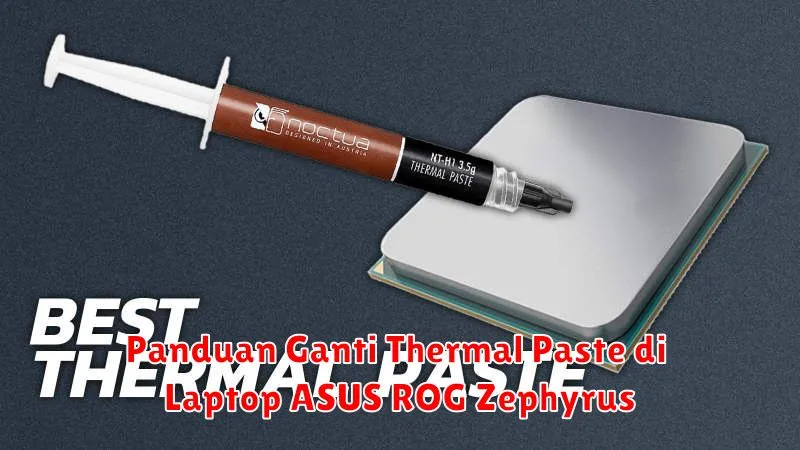
Laptop ASUS ROG Zephyrus terkenal sebagai salah satu laptop gaming terbaik di pasar. Namun, seperti perangkat keras lainnya, laptop ini juga memerlukan perawatan rutin untuk memastikan performanya tetap optimal. Salah satu langkah penting dalam merawat laptop gaming adalah mengganti thermal paste secara berkala. Thermal paste berfungsi untuk menghantarkan panas dari prosesor ke heatsink dan dengan penggunaan yang terus menerus, efisiensinya bisa menurun.
Mengganti thermal paste bisa menjadi tantangan tersendiri, khususnya bagi pengguna laptop yang belum berpengalaman. Artikel ini akan memberikan panduan langkah demi langkah penggantian thermal paste di laptop ASUS ROG Zephyrus Anda. Mari kita mulai dengan persiapan yang perlu dilakukan sebelum mengganti thermal paste.
Persiapan Penggantian Thermal Paste
Sebelum memulai proses penggantian thermal paste, pastikan Anda mempersiapkan semua peralatan yang diperlukan. Anda akan membutuhkan thermal paste yang berkualitas, alat pembongkar seperti obeng presisi, alkohol isopropil untuk membersihkan thermal paste lama, dan tisu atau kain tanpa serat.
Selain itu, pastikan Anda bekerja di ruang yang bersih dan bebas dari debu. Mematikan dan mencabut baterai laptop juga merupakan langkah penting agar tidak terjadi hubungan arus pendek saat membuka casing. Persiapan yang matang sangat penting agar proses penggantian thermal paste berjalan dengan lancar dan aman.
Membuka Casing Laptop ASUS ROG Zephyrus
Langkah pertama dalam penggantian thermal paste adalah membuka casing laptop. Gunakan obeng presisi untuk melepaskan semua sekrup yang mengunci casing belakang. Pastikan Anda menyimpan sekrup tersebut di tempat yang aman agar tidak hilang.
Setelah semua sekrup dilepas, Anda bisa membuka casing dengan hati-hati. Gunakan pengungkit plastik bila perlu untuk memisahkan bagian bawah casing tanpa merusak plastiknya. Saat membuka casing, pastikan Anda tidak merusak kabel-kabel yang terhubung di dalamnya.
Membersihkan Thermal Paste Lama
Setelah casing terbuka, Anda akan melihat heatsink dan prosesor yang terhubung dengan thermal paste. Gunakan tisu atau kain tanpa serat yang telah dibasahi dengan alkohol isopropil untuk membersihkan sisa-sisa thermal paste lama pada prosesor dan heatsink. Pastikan untuk mengangkat semua residu thermal paste agar permukaan benar-benar bersih.
Proses pembersihan ini penting untuk memastikan thermal paste baru dapat bekerja dengan optimal. Ingatlah untuk melakukan langkah ini secara hati-hati agar tidak merusak komponen di sekitarnya.
Mengaplikasikan Thermal Paste Baru
Setelah permukaan prosesor dan heatsink bersih, selanjutnya adalah mengaplikasikan thermal paste baru. Anda hanya perlu mengaplikasikan sedikit thermal paste di bagian tengah prosesor. Gunakan metode titik (pea-sized) atau garis (line) sesuai dengan rekomendasi produsen thermal paste yang Anda gunakan.
Harap diingat bahwa menggunakan terlalu banyak thermal paste dapat menyebabkan suhu bekerja tidak efisien. Cukup aplikasikan dengan tipis dan merata.
Merakit Kembali Laptop
Setelah mengaplikasikan thermal paste, saatnya memasang kembali heatsink dan komponen lainnya seperti semula. Kencangkan sekrup pada heatsink secara bergantian untuk memastikan semua bagian terpasang dengan baik dan seimbang.
Pastikan tidak ada kabel yang terjepit dan semua komponen telah terpasang pada tempatnya. Setelah semuanya terpasang dengan benar, Anda bisa menutup casing laptop dan mengencangkan kembali semua sekrup yang telah dilepas sebelumnya.
Tes dan Verifikasi Suhu
Setelah laptop dirakit kembali, lakukan pengujian untuk memastikan bahwa thermal paste baru berfungsi dengan baik. Anda dapat menggunakan perangkat lunak seperti HWMonitor atau CoreTemp untuk memantau suhu prosesor saat laptop menjalankan aplikasi berat atau bermain game.
Bandingkan suhu yang Anda dapatkan setelah penggantian thermal paste dengan suhu sebelumnya. Idealnya, suhu prosesor harus lebih rendah, menandakan bahwa thermal paste baru telah terpasang dengan baik dan bekerja efektif.
Dengan mengikuti langkah-langkah dalam panduan ini, Anda dapat mengganti thermal paste di laptop ASUS ROG Zephyrus Anda dengan lebih percaya diri. Semoga panduan ini bermanfaat dan membantu menjaga performa laptop Anda tetap optimal dalam jangka panjang.