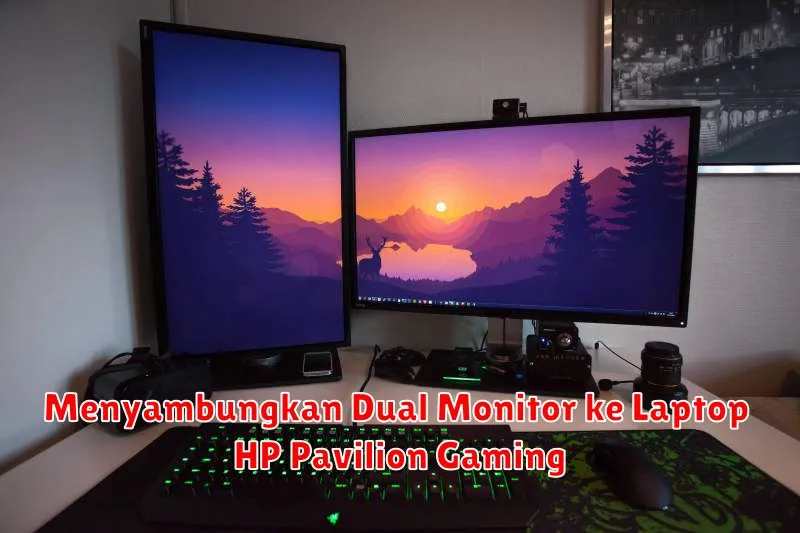
Penggunaan dual monitor semakin populer, terutama di kalangan gamer dan profesional yang ingin meningkatkan produktivitas. Dengan laptop HP Pavilion Gaming, Anda dapat menghubungkan dua monitor eksternal untuk memperluas layar kerja Anda, memberikan pengalaman bermain game yang lebih immersif, atau sekadar untuk mengelola beberapa tugas secara bersamaan. Artikel ini akan memandu Anda melalui proses menyambungkan dual monitor ke laptop HP Pavilion Gaming dengan cara yang mudah dipahami.
Dalam artikel ini, kita akan menjelajahi berbagai aspek yang perlu diperhatikan sebelum menghubungkan dua monitor ke laptop Anda. Mulai dari memeriksa port yang tersedia, memilih kabel dan adaptor yang sesuai, hingga mengoptimalkan pengaturan untuk mendapatkan pengalaman yang optimal. Dengan mengikuti langkah-langkah yang tepat, Anda dapat menghindari masalah umum yang sering terjadi saat menghubungkan dual monitor.
Memeriksa Port yang Tersedia pada Laptop HP Pavilion Gaming
Sebelum memulai, langkah pertama yang perlu Anda lakukan adalah memeriksa port yang tersedia pada laptop Anda. HP Pavilion Gaming umumnya dilengkapi dengan beberapa port yang dapat digunakan untuk menghubungkan monitor eksternal. Port yang paling umum adalah HDMI dan USB-C, namun beberapa model juga dilengkapi dengan DisplayPort.
Anda dapat menemukan informasi mengenai port yang didukung oleh laptop Anda di manual pengguna atau situs resmi HP. Mengetahui port yang tepat sangat penting untuk menentukan jenis kabel atau adaptor yang akan digunakan, sehingga meminimalkan kemungkinan terjadinya kesalahan dalam penyambungan.
Memilih Kabel dan Adaptor yang Tepat
Setelah mengetahui port yang tersedia, langkah berikutnya adalah memilih kabel dan adaptor yang tepat. Jika laptop Anda dilengkapi dengan port HDMI, Anda dapat menggunakan kabel HDMI standar untuk menghubungkan monitor Anda. Namun, jika Anda menggunakan monitor dengan input DisplayPort, Anda mungkin memerlukan adaptor HDMI ke DisplayPort.
Untuk port USB-C, pastikan untuk menggunakan kabel USB-C yang mendukung video, atau adaptor USB-C ke HDMI/DisplayPort. Pemilihan kabel dan adaptor yang tepat akan menentukan stabilitas dan kualitas sinyal yang diterima oleh monitor Anda.
Mengatur Pengaturan Tampilan di Windows
Setelah monitor terhubung, langkah selanjutnya adalah mengatur pengaturan tampilan di Windows. Anda dapat melakukannya dengan cara mengklik kanan pada desktop dan memilih Display settings. Di sini, Anda dapat melihat monitor yang terdeteksi oleh sistem dan mengkonfigurasi posisi masing-masing layar.
Anda dapat memilih mode tampilan yang diinginkan, seperti extend untuk memperluas layar, duplicate untuk menampilkan konten yang sama di kedua monitor, atau second screen only jika Anda hanya ingin menggunakan monitor eksternal. Sesuaikan resolusi layar sesuai dengan kemampuan monitor Anda untuk mendapatkan tampilan yang paling jelas dan tajam.
Mengoptimalkan Pengaturan Dual Monitor untuk Gaming
Pengaturan dual monitor dapat digunakan untuk meningkatkan pengalaman bermain game dengan memperluas tampilan permainan atau menggunakan monitor kedua untuk aplikasi pendukung lainnya. Untuk mendapatkan hasil terbaik, pastikan untuk mengatur game dalam mode borderless windowed atau fullscreen yang mendukung multi-monitor.
Anda juga dapat menyesuaikan pengaturan grafis melalui panel kontrol grafis yang disediakan. Software seperti NVIDIA Control Panel atau AMD Radeon Settings dapat membantu Anda dalam mengoptimalkan performa dan tampilan visual pada setiap monitor yang terhubung.
Troubleshooting Masalah Koneksi Dual Monitor
Kendala teknis adalah hal yang umum terjadi saat menggunakan dual monitor. Beberapa masalah yang mungkin dihadapi termasuk monitor tidak terdeteksi, tampilan yang berkedip, atau ketidakcocokan resolusi. Pastikan semua kabel dan adaptor terpasang dengan benar dan kompatibel.
Jika masalah persisten, periksa pembaruan driver grafis melalui Device Manager atau situs vendor kartu grafis. Sebagai upaya terakhir, Anda dapat mencoba mereset pengaturan tampilan Windows untuk memperbaiki masalah deteksi monitor.
Tips dan Trik Menggunakan Dual Monitor pada HP Pavilion Gaming
Berikut adalah beberapa tips dan trik untuk memaksimalkan penggunaan dual monitor pada HP Pavilion Gaming:
- Gunakan software manajemen monitor untuk mengatur tata letak window dengan lebih mudah dan efektif.
- Pastikan kedua monitor memiliki refresh rate yang sama untuk mencegah tearing atau stutter.
- Jika memungkinkan, gunakan monitor dengan ukuran dan resolusi yang serupa untuk konsistensi visual.
- Coba eksplorasi fitur tambahan yang mungkin disediakan oleh monitor Anda, seperti mode low blue light atau game enhancement.
Dengan mengikuti panduan ini, Anda dapat meningkatkan produktivitas dan pengalaman bermain game dengan menambahkan monitor kedua ke laptop HP Pavilion Gaming Anda. Nikmati manfaat penggunaan dual monitor dan eksplorasi potensi penuh perangkat Anda tanpa hambatan!