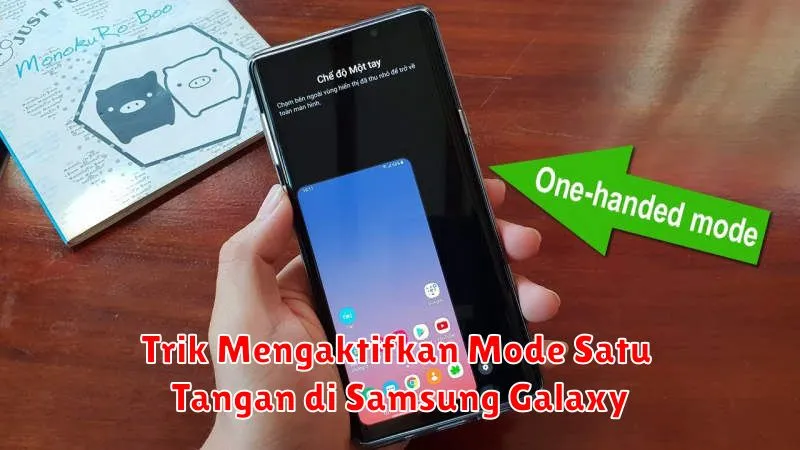
Telefon pintar Samsung Galaxy dikenal dengan keunggulan layar besarnya. Namun, layar yang luas ini terkadang menyulitkan penggunaan dengan satu tangan, terutama bagi pengguna dengan tangan yang lebih kecil. Oleh karena itu, Samsung menyediakan mode satu tangan yang dapat memudahkan penggunaan perangkat dengan hanya satu tangan saja.
Mode satu tangan ini merupakan fitur penting yang dapat diakses dengan cukup mudah. Dengan mengaktifkan fitur ini, layar akan menyusut ke ukuran yang lebih kecil sehingga jempol Anda dapat menjangkau seluruh bagian layar tanpa kesulitan. Berikut adalah beberapa cara untuk mengaktifkan mode satu tangan di Samsung Galaxy.
Cara Mengaktifkan Mode Satu Tangan di Samsung Galaxy dengan Tombol Home
Salah satu cara paling cepat untuk mengaktifkan mode satu tangan adalah dengan menggunakan tombol Home. Berikut adalah langkah-langkah untuk melakukannya:
- Tekan tiga kali tombol Home pada perangkat Samsung Galaxy Anda.
- Layar akan secara otomatis menyusut, memudahkan Anda untuk menjangkau seluruh bagian layar dengan satu tangan.
- Untuk mengembalikan layar ke ukuran normal, tekan tiga kali tombol Home sekali lagi.
Metode ini sangat efisien dan dapat digunakan dengan cepat tanpa harus masuk ke dalam menu pengaturan.
Cara Mengaktifkan Mode Satu Tangan di Samsung Galaxy dengan Gestur
Selain menggunakan tombol Home, Anda juga bisa mengaktifkan mode ini melalui gestur. Samsung menyediakan opsi gestur yang dapat diakses dengan cara:
- Geser cepat ke tengah layar dari salah satu pojok bawah layar, baik dari sudut kiri maupun kanan.
- Layar akan menyusut, memungkinkan Anda untuk operasikannya dengan satu tangan.
- Untuk keluar dari mode ini, cukup ketuk area gelap di layar atau geser kembali dari pojok atas ke pojok bawah layar.
Penggunaan gestur ini memberikan solusi instan bagi yang lebih menyukai interaksi layar tanpa tombol fisik.
Cara Mengaktifkan Mode Satu Tangan di Samsung Galaxy melalui Pengaturan
Jika Anda tidak terbiasa dengan tombol atau gestur, berikut adalah cara mengaktifkan mode satu tangan melalui menu Pengaturan:
- Buka menu Pengaturan di perangkat Samsung Galaxy Anda.
- Pilih opsi “Fitur Lanjutan”.
- Klik “Gerakan dan Gerakan”.
- Aktifkan “Mode Satu Tangan”.
Metode ini memungkinkan Anda untuk mengatur mode satu tangan sesuai preferensi serta menyesuaikan tindakan yang lebih cocok bagi Anda.
Menyesuaikan Ukuran dan Posisi Mode Satu Tangan
Setelah mengaktifkan mode satu tangan, Anda mungkin ingin menyesuaikan ukuran dan posisi layar yang menyusut agar lebih nyaman. Berikut caranya:
- Gunakan ikon panah di sekitar layar untuk mengubah posisi layar menyusut sesuai kenyamanan penggunaan tangan kanan atau kiri.
- Seret pengaturan pinggir layar untuk mengatur ukuran layar sesuai dengan yang Anda inginkan.
Dengan menyesuaikan layarnya, pengguna dapat memastikan bahwa akses ke seluruh konten di layar tetap nyaman dan mudah.
Tips Menggunakan Mode Satu Tangan di Samsung Galaxy
Berikut adalah beberapa tips yang dapat membantu dalam memaksimalkan penggunaan mode satu tangan di perangkat Samsung Galaxy Anda:
- Gunakan mode ini saat Anda sedang bergerak dan memerlukan penggunaan perangkat yang lebih praktis dan tidak memerlukan dua tangan.
- Jika Anda sering menggunakan aplikasi tertentu, pindahkan aplikasinya ke bagian layar yang mudah dijangkau dengan jari.
- Pertimbangkan menggunakan mode ini ketika berada dalam situasi memegang barang lain di tangan Anda.
Menggunakan fitur ini secara bijak akan membuat penggunaan perangkat Samsung Galaxy Anda lebih efisien.
Menonaktifkan Mode Satu Tangan di Samsung Galaxy
Untuk kembali ke mode layar penuh, Anda dapat dengan mudah menonaktifkan mode satu tangan. Anda hanya perlu:
- Mengklik area layar yang gelap di sekitar display yang menyusut.
- Atau cukup tekan tiga kali tombol Home jika Anda mengaktifkannya melalui cara tersebut.
Proses ini mudah dan memungkinkan Anda beralih antara mode satu tangan dan layar penuh dengan cepat sesuai kebutuhan.