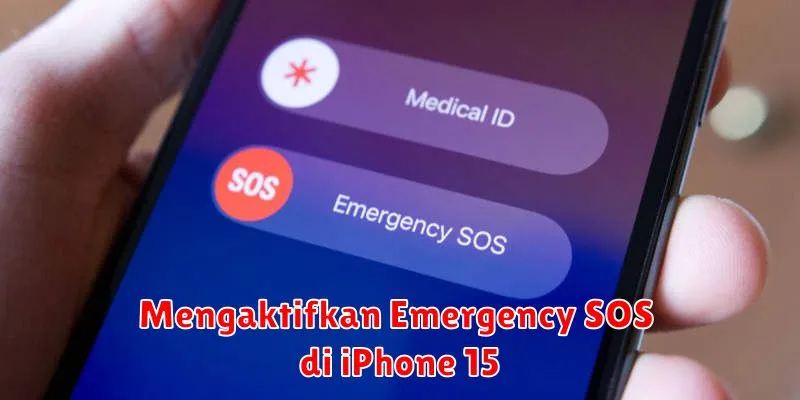
Pada zaman yang serba cepat ini, memiliki akses cepat ke layanan darurat dapat membuat perbedaan antara hidup dan mati. Apple, dengan inovasi tak henti-hentinya, memperkenalkan fitur Emergency SOS di iPhone 15 yang dapat memberikan bantuan dalam situasi kritis dengan sangat efektif. Fitur ini dirancang untuk memastikan bahwa pengguna dapat terhubung dengan layanan darurat bahkan dalam keadaan yang paling tertekan sekalipun.
Emergency SOS di iPhone 15 menawarkan banyak sekali kemudahan dan keamanan. Dengan hanya beberapa langkah sederhana, pengguna dapat memanggil layanan darurat atau menghubungi kontak darurat yang telah ditentukan sebelumnya. Dalam artikel ini, kita akan membahas secara detil cara mengaktifkan, menggunakan, dan mengcustom fitur ini agar dapat digunakan dengan lebih maksimal.
Cara Mengaktifkan Emergency SOS di iPhone 15
Mengaktifkan Emergency SOS di iPhone 15 cukup mudah. Fitur ini dirancang agar mudah diakses dan diaktifkan, yang bisa menjadi sangat penting dalam situasi darurat. Berikut adalah langkah-langkah untuk mengaktifkannya:
- Buka aplikasi Pengaturan di iPhone Anda.
- Gulir ke bawah dan pilih opsi Emergency SOS.
- Geser tombol untuk mengaktifkan Call with Hold dan/atau Call with 5 Presses.
Dengan mengaktifkan opsi ini, Anda dapat memanggil layanan darurat dengan menahan tombol samping dan volume naik secara bersamaan atau menekan tombol samping lima kali berturut-turut.
Menggunakan Emergency SOS Saat Terkunci
Sering kali, situasi darurat hadir ketika kita bahkan tidak sempat membuka perangkat. iPhone 15 memberikan solusi dengan memungkinkan pengaktifan Emergency SOS bahkan dalam keadaan terkunci. Untuk melakukannya, tekan dan tahan tombol samping serta salah satu tombol volume hingga slider Emergency SOS muncul. Geser slider ini untuk memanggil layanan darurat. Ini adalah pendekatan intuitif yang memastikan siapa pun dapat memanfaatkan fitur ini dengan cepat.
Memanggil Kontak Darurat
Setelah panggilan ke layanan darurat dilakukan, iPhone 15 akan menghubungi langsung kontak darurat yang telah Anda atur. Untuk menambahkan kontak darurat:
Buka aplikasi Kesehatan dan pilih Profile Anda.
- Klik ID Medis dan kemudian Edit.
- Gulir ke bawah hingga Anda menemukan bagian Kontak Darurat.
- Tambahkan kontak baru atau edit kontak yang sudah ada.
Setelah menambahkan, pastikan kontak tersebut memahami bahwa mereka telah dijadikan sebagai kontak darurat agar mampu bertindak cepat ketika dihubungi.
Menonaktifkan Emergency SOS di iPhone 15
Dalam beberapa situasi, Anda mungkin ingin menonaktifkan sementara atau mengubah pengaturan Emergency SOS agar tidak diaktifkan secara tidak sengaja. Untuk menonaktifkan:
- Buka Pengaturan dan pilih Emergency SOS.
- Nonaktifkan opsi Call with Hold dan Call with 5 Presses jika perlu.
Dengan melakukan ini, Anda dapat mengendalikan kapan fitur akan digunakan, meminimalkan risiko penggunaan yang tidak disengaja.
Kustomisasi Emergency SOS di iPhone 15
Kustomisasi sangat penting untuk memastikan Emergency SOS bekerja dengan cara yang paling sesuai untuk Anda. iPhone 15 menawarkan beberapa opsi untuk menyesuaikan fitur ini:
- Atur kontak darurat yang sesuai dengan kebutuhan Anda.
- Sesuaikan ID Medis untuk memasukkan informasi kesehatan penting.
Dengan menyesuaikan pengaturan ini, Anda dapat meningkatkan efektivitas saat fitur memang dibutuhkan, memastikan informasi yang tepat disediakan pada saat yang tepat.
Tips Menggunakan Emergency SOS di iPhone 15
Agar penggunaan fitur Emergency SOS di iPhone 15 tetap efektif, berikut adalah beberapa tips yang dapat diikuti:
- Sedia payung sebelum hujan, pastikan pengaturan sudah disesuaikan sebelumnya untuk mencegah panik saat situasi darurat benar-benar terjadi.
- Jaga agar baterai iPhone tetap cukup terisi, terutama saat berada di lokasi yang jauh dari bantuan konvensional.
- Sosialisasikan ke orang terdekat mengenai penggunaan fitur ini, sehingga mereka juga dapat mendapat manfaat dari fitur ini jika dibutuhkan.
Dengan mengikuti tips ini, Anda dapat yakin bahwa Anda memanfaatkan teknologi penyelamatan ini secara optimal setiap saat.