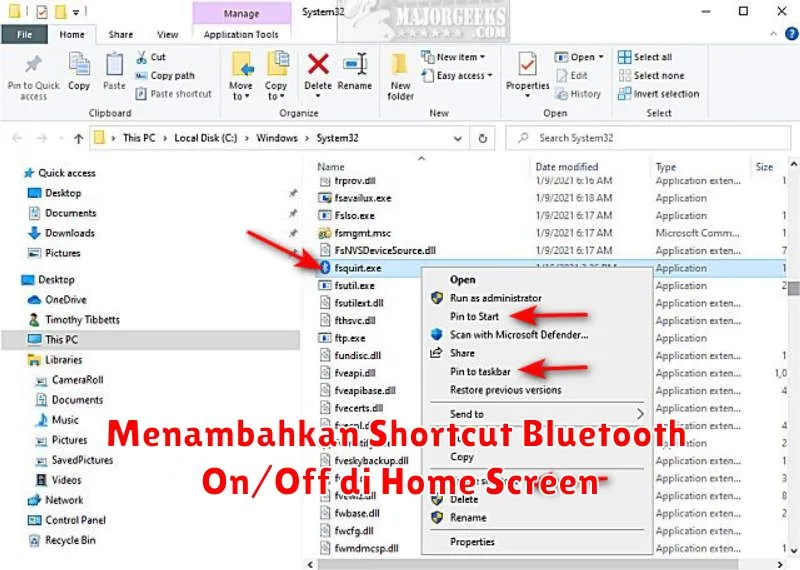
Dalam kehidupan sehari-hari, kita sering menggunakan Bluetooth untuk terhubung dengan berbagai perangkat, seperti headphone nirkabel, speaker portabel, hingga sistem infotainment mobil. Meski fitur Bluetooth sangat berguna, proses mengaktifkannya tidak selalu instan. Oleh karena itu, menempatkan shortcut Bluetooth on/off di home screen dapat sangat memudahkan pengguna dalam mengakses fitur ini.
Menambahkan shortcut tersebut tidak hanya mempercepat proses pengaktifan atau penonaktifan Bluetooth, tetapi juga dapat mempermudah manajemen koneksi dengan perangkat lain. Dalam artikel ini, kami akan membahas cara menempatkan shortcut Bluetooth di home screen baik di perangkat iPhone maupun Android, serta opsi penggunaan aplikasi pihak ketiga untuk solusi yang lebih fleksibel.
Cara Menambahkan Shortcut Bluetooth di iPhone
Bagi pengguna iPhone, menambahkan shortcut Bluetooth di home screen tidak bisa dilakukan secara langsung. Namun, ada beberapa langkah alternatif yang dapat Anda lakukan. Berikut adalah cara menambahkan shortcut ini:
- Gunakan Control Center: iPhone memiliki fitur Control Center yang dapat diakses dengan menggesek layar dari atas ke bawah (iPhone X ke atas) atau dari bawah ke atas (iPhone 8 dan sebelumnya). Di sini, Anda dapat dengan mudah mengaktifkan atau menonaktifkan Bluetooth.
- Buat Siri Shortcut: Anda bisa memanfaatkan Siri Shortcut untuk membuat perintah suara yang memungkinkan Anda mengaktifkan atau menonaktifkan Bluetooth dengan cepat. Cukup ucapkan frasa yang telah Anda atur untuk mengaktifkannya.
Menambahkan Shortcut Bluetooth di Android
Sementara itu, pengguna Android memiliki opsi yang lebih mudah untuk menambahkan shortcut Bluetooth. Berikut adalah cara untuk melakukannya:
- Tahan bagian kosong di home screen Anda hingga menu kustomisasi muncul.
- Pilih opsi “Widget”.
- Cari widget bernama “Pengaturan” atau “Settings Shortcut”.
- Tarik widget tersebut ke home screen Anda.
- Anda akan diberikan berbagai pilihan pengaturan; pilih Bluetooth.
Sekarang, Anda akan memiliki shortcut Bluetooth di home screen yang dapat diakses hanya dengan satu sentuhan.
Menggunakan Aplikasi Pihak Ketiga untuk Shortcut Bluetooth
Selain menggunakan fitur bawaan, ada juga aplikasi pihak ketiga yang dapat membantu Anda membuat shortcut Bluetooth dengan lebih fleksibel. Beberapa aplikasi ini menawarkan lebih banyak kontrol dan penyesuaian dibandingkan fitur bawaan perangkat.
Beberapa aplikasi populer seperti Quick Settings atau Power Shade bisa menjadi solusi yang bagus bagi mereka yang menginginkan lebih banyak opsi kustomisasi.
Pastikan untuk mengunduh dan menginstal aplikasi yang Anda pilih dari sumber yang terpercaya untuk menghindari risiko keamanan.
Kustomisasi Shortcut Bluetooth di Home Screen
Setelah menambahkan shortcut Bluetooth, Anda mungkin ingin mengaturnya agar lebih sesuai dengan preferensi visual Anda. Banyak launcher pihak ketiga yang memungkinkan Anda untuk mengganti ikon shortcut dan mengatur tata letak home screen sesuai keinginan.
Beberapa launcher bahkan memungkinkan animasi atau transisi ketika Anda mengaktifkan atau menonaktifkan fungsi seperti Bluetooth. Jelajahi opsi kustomisasi yang ditawarkan oleh berbagai launcher untuk menambah estetika home screen Anda.
Mengatasi Masalah Shortcut Bluetooth yang Tidak Berfungsi
Terkadang, shortcut Bluetooth mungkin tidak berfungsi sebagaimana mestinya. Jika Anda mengalami masalah ini, beberapa langkah berikut mungkin bisa membantu:
- Periksa apakah Bluetooth memang diatur pada status yang benar di Pengaturan perangkat Anda.
- Jika Anda menggunakan launcher atau widget pihak ketiga, pertimbangkan untuk menghapus dan memasangnya kembali.
- Update perangkat lunak ke versi terbaru untuk mengurangi bug yang mungkin menyebabkan masalah.
- Lakukan reboot pada perangkat Anda untuk memberi kesempatan pada sistem untuk mengatur ulang semua setelan yang mungkin bermasalah.
Dengan langkah-langkah ini, diharapkan masalah shortcut yang tidak berfungsi dapat teratasi dan Anda bisa menikmati kembali kepraktisan dari fitur ini di home screen perangkat Anda.