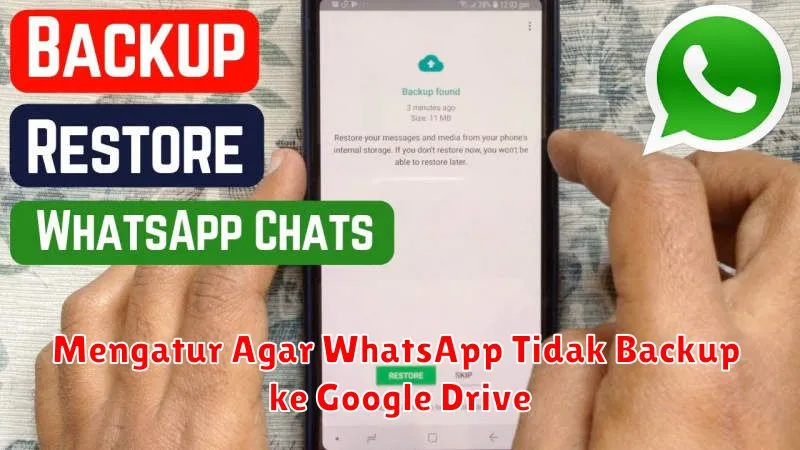
WhatsApp adalah platform pesan instan yang sangat populer di seluruh dunia. Salah satu fitur yang ditawarkannya adalah kemampuan untuk mencadangkan percakapan ke Google Drive. Meskipun fitur ini bermanfaat untuk menghindari hilangnya data, tidak semua pengguna ingin menyimpan data mereka di cloud untuk alasan keamanan atau penyimpanan. Maka dari itu, mengatur agar WhatsApp tidak backup ke Google Drive bisa menjadi pilihan yang bijaksana.
Banyak orang yang ingin menonaktifkan fitur cadangan otomatis ini, tetapi bingung bagaimana caranya. Dalam artikel ini, kita akan membahas berbagai metode untuk mengatur WhatsApp agar tidak mencadangkan data ke Google Drive. Kami juga akan menjelaskan cara menghapus backup yang sudah ada dan bagaimana melindungi data Anda setelah backup dinonaktifkan.
Cara Menonaktifkan Backup WhatsApp ke Google Drive
Untuk menonaktifkan backup WhatsApp ke Google Drive, Anda perlu mengikuti beberapa langkah mudah. Berikut adalah caranya:
- Buka aplikasi WhatsApp di ponsel Android Anda.
- Pilih tombol Menu tiga titik vertikal di pojok kanan atas.
- Masuk ke Pengaturan dan pilih opsi Chat.
- Pilih Cadangan Chat, lalu tekan bagian Backup ke Google Drive.
- Pilih opsi Tidak Pernah untuk menonaktifkan cadangan otomatis.
Dengan mengikuti langkah-langkah ini, WhatsApp Anda tidak akan lagi mencadangkan data secara otomatis ke Google Drive, sehingga Anda bisa lebih mengontrol privasi data Anda.
Menghapus Backup WhatsApp yang Ada di Google Drive
Jika Anda sudah pernah mencadangkan data WhatsApp ke Google Drive dan ingin menghapusnya untuk membebaskan ruang atau alasan privasi, ikuti langkah berikut:
- Buka Google Drive di browser Anda lalu login dengan akun yang sama dengan yang Anda gunakan untuk cadangan WhatsApp.
- Pilih icon gear di pojok kanan atas, kemudian pilih Pengaturan.
- Masuk ke tab Manage Apps.
- Gulung ke bawah sampai menemukan WhatsApp.
- Klik Options, lalu pilih Disconnect from Drive.
Dengan langkah-langkah di atas, backup WhatsApp yang tersimpan di Google Drive kini sudah dihapus.
Memilih Data WhatsApp yang Tidak Akan di Backup
Jika Anda ingin tetap mencadangkan sebagian data sambil menolak backup lainnya, Anda dapat menyesuaikan pengaturan di dalam WhatsApp itu sendiri. Sayangnya, opsi ini masih terbatas. Anda bisa memilih untuk tidak menyertakan video dalam backup:
- Pergi ke Pengaturan di aplikasi WhatsApp.
- Pilih Chat dan kemudian masuk ke Cadangan Chat.
- Di sini, Anda dapat menonaktifkan sertakan video untuk menghemat ruang dan waktu pencadangan.
Dengan menonaktifkan pencadangan video, Anda dapat fokus pada mencadangkan pesan teks penting saja.
Mencadangkan WhatsApp ke Penyimpanan Lokal
Sebagai alternatif untuk Google Drive, Anda dapat mencadangkan data WhatsApp ke penyimpanan lokal di perangkat Anda. Cara ini memberikan kontrol lebih dalam mendukung data:
- Pergi ke Pengaturan di WhatsApp.
- Masuk ke Chat, kemudian ke Cadangan Chat.
- Pilih Cadangkan untuk menyimpan data di penyimpanan lokal perangkat Anda.
Pastikan Anda selalu memiliki cukup ruang penyimpanan di perangkat untuk menampung backup ini.
Keamanan Data WhatsApp Setelah Menonaktifkan Backup Google Drive
Saat Anda menonaktifkan backup ke Google Drive, penting untuk memikirkan aspek keamanan dari data Anda. Penyimpanan lokal pun perlu proteksi tambahan. Berikut beberapa tips untuk menjaga keamanan data Anda:
- Selalu backup data Anda secara manual secara teratur ke penyimpanan yang aman.
- Pertimbangkan untuk menggunakan enkripsi jika memungkinkan untuk melindungi file cadangan.
- Pastikan perangkat Anda dilengkapi dengan keamanan seperti kunci PIN atau biometrik.
Dengan langkah-langkah ini, Anda dapat memastikan data WhatsApp Anda tetap aman meskipun tanpa cadangan di Google Drive.