Pernahkah Anda mengalami masalah ketika HP Android Anda tidak terdeteksi di laptop? Hal ini bisa sangat menjengkelkan terutama ketika Anda ingin mentransfer data penting. Ada beberapa alasan mengapa hal ini bisa terjadi, seperti masalah perangkat keras, pengaturan sistem, atau bahkan kesalahan aplikasi. Penting untuk mengidentifikasi penyebab utama agar dapat memperbaiki masalah ini dengan cepat.
Tidak perlu khawatir, artikel ini akan membahas berbagai solusi yang dapat Anda coba ketika HP Android tidak terdeteksi di laptop Anda. Dengan mengikuti langkah-langkah di bawah ini, Anda akan dapat memecahkan masalah ini secara efektif dan melanjutkan aktivitas Anda tanpa hambatan.
Memeriksa Kabel USB dan Port
Langkah pertama yang harus Anda lakukan adalah memeriksa kabel USB dan port yang Anda gunakan untuk menghubungkan HP Android ke laptop. Pastikan bahwa kabel USB dalam kondisi baik, tidak ada kerusakan pada kabel seperti sobek atau putus. Juga, periksa port USB pada laptop agar memastikan tidak ada benda asing atau kotoran yang dapat menghalangi koneksi.
Mengaktifkan USB Debugging di HP Android
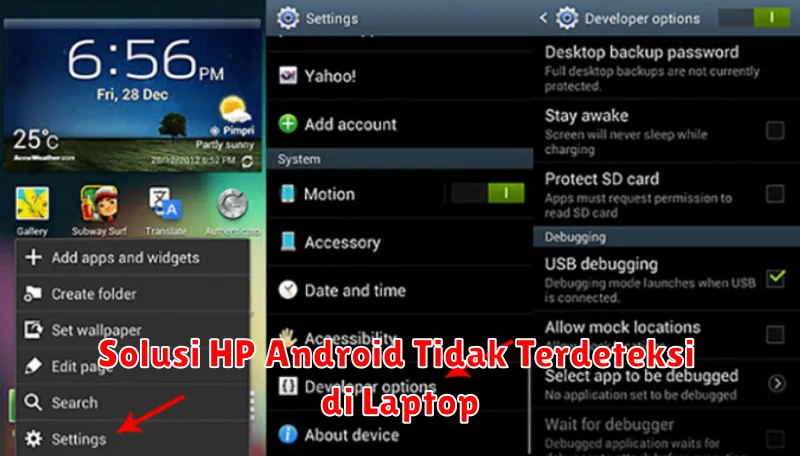
USB debugging adalah fitur yang memungkinkan perangkat Android untuk berkomunikasi dengan perangkat komputer dengan lebih efektif. Anda dapat mengaktifkan mode ini dengan menuju ke pengaturan HP Android. Caranya adalah buka Settings > Pilih About Phone > Ketuk Build Number sebanyak tujuh kali untuk mengaktifkan opsi pengembang. Kemudian, masuk ke Developer Options dan aktifkan USB Debugging.
Menginstal Driver USB yang Diperlukan
Driver USB yang benar sangat penting untuk memastikan bahwa perangkat Anda dapat dikenali oleh laptop. Jika laptop Anda tidak mengenali HP Android, pastikan untuk menginstal driver USB yang diperlukan. Anda bisa mengunjungi situs resmi pabrikan HP Anda untuk mengunduh dan menginstal driver terbaru. Ini sering kali mengatasi masalah koneksi dan memastikan transfer data berjalan dengan lancar.
Memilih Mode Koneksi yang Tepat (MTP, PTP, atau Transfer File)
HP Android biasanya menawarkan beberapa mode koneksi yang berbeda seperti MTP (Media Transfer Protocol), PTP (Picture Transfer Protocol), atau mode transfer file umum. Pastikan untuk memilih mode yang benar sesuai dengan jenis file yang ingin Anda transfer. Mode MTP seringkali yang paling kompatibel untuk transfer file secara umum. Anda dapat menemukan pilihan ini di menu notifikasi setelah Anda menyambungkan HP ke laptop.
Mencoba Port USB yang Berbeda di Laptop
Terkadang, masalah terletak pada port USB laptop Anda. Cobalah menggunakan port USB yang berbeda untuk melihat apakah masalah tetap ada. Ini adalah cara sederhana namun sering kali efektif untuk menyelesaikan masalah koneksi.
Merestart HP Android dan Laptop
Masalah koneksi sederhana sering kali dapat diselesaikan hanya dengan merestart perangkat Anda. Cobalah untuk me-reboot HP Android dan laptop untuk menyegarkan sistem sekaligus menyelesaikan masalah sementara yang mungkin terjadi. Setelah merestart, coba sambungkan kembali HP Anda ke laptop dan lihat apakah terdeteksi dengan baik.
Menggunakan Aplikasi Pihak Ketiga untuk Mendeteksi Perangkat
Jika semua langkah di atas tidak berhasil, pertimbangkan untuk menggunakan aplikasi pihak ketiga yang dirancang untuk membantu mendeteksi dan mengelola perangkat yang terhubung. Terdapat berbagai aplikasi yang dapat membantu Anda dalam melakukan transfer data antar perangkat, dan beberapa di antaranya dapat diunduh secara gratis.
Kami berharap solusi di atas dapat membantu Anda dalam mengatasi masalah HP Android yang tidak terdeteksi di laptop. Dengan langkah-langkah sederhana di atas, Anda dapat dengan cepat kembali beraktivitas dan mengelola data di perangkat Anda.