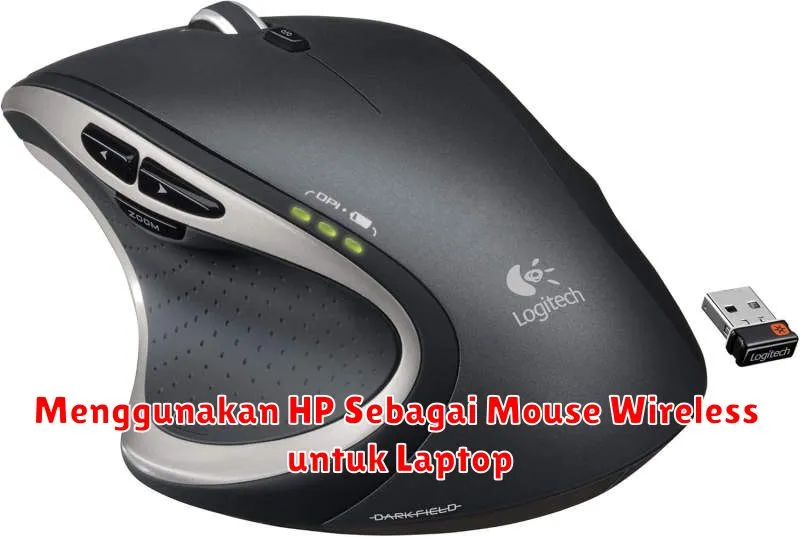
Di era digital saat ini, teknologi telah memungkinkan berbagai hal yang dulunya tampak mustahil. Salah satunya adalah penggunaan telepon pintar atau HP sebagai perangkat mouse wireless untuk laptop. Ini dapat menjadi solusi praktis ketika Anda sedang dalam perjalanan atau mouse fisik Anda mengalami kerusakan. Selain praktis, metode ini juga bisa mengurangi jumlah perangkat yang perlu dibawa, membuat perjalanan jadi lebih sederhana dan efisien.
Namun, banyak orang yang masih bingung tentang bagaimana cara mengubah HP menjadi sebuah mouse wireless. Sebenarnya, proses ini lebih mudah dari yang Anda bayangkan, selama Anda menggunakan perangkat dan aplikasi yang tepat. Dalam artikel ini, kita akan membahas langkah-langkah detail mulai dari memilih aplikasi terbaik hingga mengatasi masalah performa yang mungkin muncul.
Memilih Aplikasi Mouse Wireless yang Tepat
Memilih aplikasi yang cocok adalah langkah awal yang krusial saat ingin menggunakan HP sebagai mouse. Ada banyak pilihan aplikasi yang dapat Anda gunakan seperti Unified Remote, Remote Mouse, dan lain-lain. Setiap aplikasi memiliki kelebihan dan kekurangannya masing-masing.
Untuk menentukan aplikasi mana yang paling sesuai, Anda perlu mempertimbangkan kompatibilitas dengan sistem operasi HP dan laptop Anda. Sebagai contoh, Unified Remote mendukung berbagai platform seperti Windows, Mac, dan Linux, sedangkan Remote Mouse juga mudah digunakan dan memiliki antarmuka yang ramah pengguna. Pastikan aplikasi yang Anda pilih nyaman dan memiliki fitur yang memadai untuk kebutuhan Anda.
Menghubungkan HP dan Laptop dengan Koneksi yang Stabil
Koneksi yang stabil adalah kunci untuk menggunakan HP sebagai mouse wireless dengan lancar. Umumnya, aplikasi ini memerlukan koneksi Wi-Fi yang baik untuk berfungsi dengan optimal. Alternatif lainnya adalah menggunakan koneksi Bluetooth jika kedua perangkat mendukung.
Untuk menjaga kestabilan koneksi, pastikan HP dan laptop terhubung ke jaringan Wi-Fi yang sama. Posisikan perangkat Anda di dalam jangkauan yang memungkinkan sinyal terhubung dengan kuat dan hindari area dengan gangguan sinyal tinggi seperti banyak dinding atau perangkat elektronik lain yang dapat mengganggu kualitas koneksi.
Mengatur Sensitivitas dan Kecepatan Kursor Mouse di HP
Selain memilih aplikasi yang tepat, pengaturan sensitivitas dan kecepatan kursor juga harus diperhatikan agar pengalaman menggunakan HP sebagai mouse menjadi lebih nyaman. Kebanyakan aplikasi mouse wireless menyediakan pengaturan ini di menu settings.
Sesuaikan pengaturan sensitivitas berdasarkan preferensi pribadi Anda. Beberapa orang lebih suka kursor yang bergerak dengan cepat, sementara yang lain mungkin lebih nyaman dengan gerakan yang lebih lambat dan presisi. Anda dapat mencoba beberapa pengaturan berbeda hingga menemukan pengaturan yang paling cocok untuk Anda.
Mengoptimalkan Penggunaan HP sebagai Mouse Wireless
Agar penggunaan HP sebagai mouse wireless lebih optimal, penting untuk memahami berbagai gestur dan fungsi tambahan yang ditawarkan oleh aplikasi yang Anda gunakan. Beberapa aplikasi memungkinkan gestur seperti tap dua kali untuk klik kanan atau gesek dua jari untuk menggulir halaman.
Pahami juga mengenai fitur-fitur tambahan yang disediakan oleh aplikasi seperti keyboard tambahan atau fungsi media control yang dapat mempermudah aktivitas Anda saat menggunakan laptop. Eksplorasi fitur-fitur ini dapat meningkatkan produktivitas Anda.
Menyesuaikan Fitur Tambahan pada Aplikasi Mouse Wireless
Selain fungsi mouse dasar, banyak aplikasi mouse wireless menawarkan fitur tambahan seperti shortcut untuk membuka aplikasi atau bahkan tombol makro untuk tugas tertentu. Manfaatkan fitur ini untuk menyesuaikan pengalaman penggunaan, misalnya dengan mengatur tombol khusus untuk membuka aplikasi yang sering Anda gunakan.
Selain itu, jika aplikasi mendukung, Anda bisa mengatur layout tambahan seperti tombol control media jika sering menonton video atau mendengarkan musik di laptop Anda. Sesuaikan fitur-fitur ini untuk memaksimalkan efisiensi dan kenyamanan Anda.
Mengatasi Masalah Koneksi dan Performa Mouse Wireless
Walaupun menggunakan HP sebagai mouse wireless punya banyak keuntungan, masalah koneksi dan performa seringkali tak bisa dihindari. Jika ada kendala seperti koneksi yang terputus atau kursor macet, periksa kembali jaringan Wi-Fi Anda dan pastikan tidak ada gangguan sinyal. Jika masalah terus berlanjut, pertimbangkan untuk memperbarui aplikasi atau mengecek kompatibilitas perangkat lunak dan perangkat keras Anda.
Anda juga bisa mencoba reset perangkat dan aplikasi sebagai langkah sederhana mengatasi masalah. Jika memungkinkan, hubungi dukungan pelanggan dari aplikasi yang Anda gunakan untuk mendapatkan bantuan lebih lanjut mengenai masalah yang Anda hadapi.