Di era digital saat ini, menghubungkan HP ke Smart TV menjadi keinginan banyak orang. Alasannya beragam, mulai dari keinginan untuk menonton video dengan layar lebih besar hingga kebutuhan untuk menampilkan presentasi. Tetapi, tidak semua orang memahami cara menghubungkannya tanpa aplikasi tambahan, yang sebenarnya cukup sederhana.
Dalam artikel ini, kita akan membahas beberapa metode untuk menghubungkan HP ke Smart TV tanpa perlu mengunduh aplikasi pihak ketiga. Dengan cara ini, Anda dapat menghemat ruang penyimpanan pada perangkat Anda dan tetap bisa menikmati konten favorit dengan layar yang lebih lega.
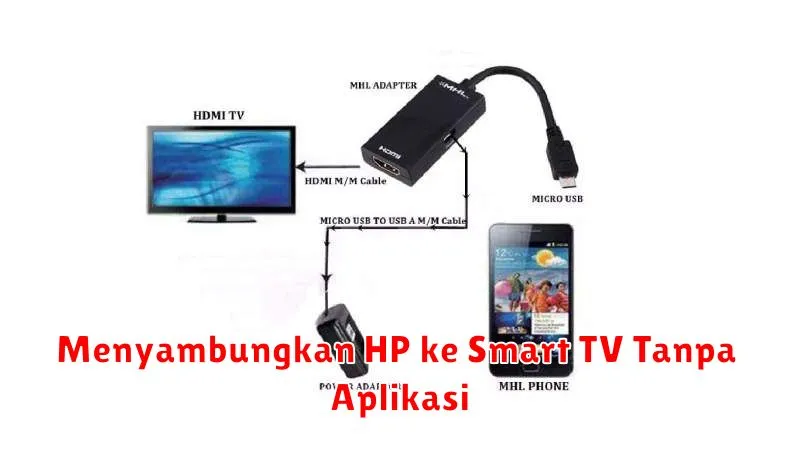
Metode 1: Menggunakan Kabel HDMI
Salah satu metode paling sederhana dan efektif untuk menghubungkan HP ke TV adalah dengan menggunakan kabel HDMI. Sebagian besar Smart TV memiliki port HDMI yang dapat digunakan untuk menghubungkan berbagai perangkat elektronik.
Langkah-langkahnya adalah sebagai berikut:
- Pastikan HP Anda mendukung output HDMI melalui adaptop HDMI.
- Hubungkan HP ke TV menggunakan adaptop HDMI yang sesuai.
- Atur sumber input TV ke port HDMI yang telah digunakan.
- Setelah selesai, layar HP Anda langsung tampil di TV.
Metode 2: Miracast (Screen Mirroring)
Miracast adalah teknologi nirkabel yang memungkinkan Anda mencerminkan tampilan HP ke layar TV. Metode ini sudah banyak didukung oleh Smart TV modern. Berikut adalah langkah-langkahnya:
- Aktifkan fitur screen mirroring di TV Anda.
- Setelah itu, buka pengaturan HP dan cari opsi Miracast atau Screen Mirroring.
- Pilih Smart TV Anda dari daftar perangkat yang tersedia.
- Setelah terhubung, layar HP Anda akan tampak di TV.
Metode 3: Chromecast Built-in (Google Cast)
Jika Smart TV Anda mendukung Chromecast Built-in atau Google Cast, Anda bisa memanfaatkannya untuk menyambungkan perangkat HP. Ini langkah-langkah yang perlu dilakukan:
- Pastikan HP dan Smart TV terhubung ke jaringan WiFi yang sama.
- Buka aplikasi yang mendukung cast (misalnya YouTube) dan tekan ikon cast.
- Pilih perangkat TV Anda dari opsi yang tersedia.
- Proses ini akan menampilkan konten dari HP ke layar TV.
Metode 4: DLNA (Jika TV mendukung)
Digital Living Network Alliance (DLNA) memudahkan perangkat untuk saling berbagi konten multimedia. Berikut cara penggunaannya:
- Aktifkan fitur DLNA di Smart TV.
- Di HP, buka Pengaturan dan aktifkan fitur berbagi media DLNA.
- Pilih konten yang ingin Anda bagikan ke TV melalui opsi DLNA.
- Konten akan langsung terlihat di Smart TV.
Metode 5: Koneksi WiFi Direct
WiFi Direct adalah koneksi nirkabel yang memungkinkan perangkat untuk berkomunikasi tanpa router. Jika Smart TV dan HP Anda mendukung fitur ini, gunakan langkah berikut:
- Aktifkan WiFi Direct di pengaturan WiFi ponsel dan Smart TV.
- Cari ponsel Anda di daftar perangkat yang tersedia di TV.
- Setelah terhubung, konten dari HP bisa diputar di TV.
Memastikan Kompatibilitas Perangkat
Hal yang sangat penting sebelum memulai proses adalah memastikan kompatibilitas antara TV dan perangkat HP. Setiap metode memiliki persyaratan perangkat tertentu. Misalnya, Miracast memerlukan layar TV yang mendukung teknologi tersebut. Jika tidak dipikirkan dari awal, Anda mungkin menemukan kesulitan dalam menyambungkan perangkat.
Troubleshooting: Mengatasi Masalah Koneksi
Setelah memahami metode di atas, Anda mungkin masih mengalami beberapa masalah koneksi. Berikut beberapa tips untuk mengatasinya:
- Periksa ulang koneksi kabel HDMI atau pastikan kedua perangkat terhubung ke jaringan WiFi yang sama.
- Periksa pembaruan sistem pada HP dan Smart TV Anda untuk fitur terbaru dan peningkatan kompatibilitas.
- Restart perangkat jika terjadi masalah koneksi yang sering.
Menyambungkan HP ke Smart TV sebenarnya tidak serumit yang dibayangkan, terutama dengan panduan metode-metode di atas. Pastikan selalu memeriksa kompatibilitas perangkat sebelum mencoba menghubungkannya, dan gunakan opsi troubleshooting jika mengalami hambatan.