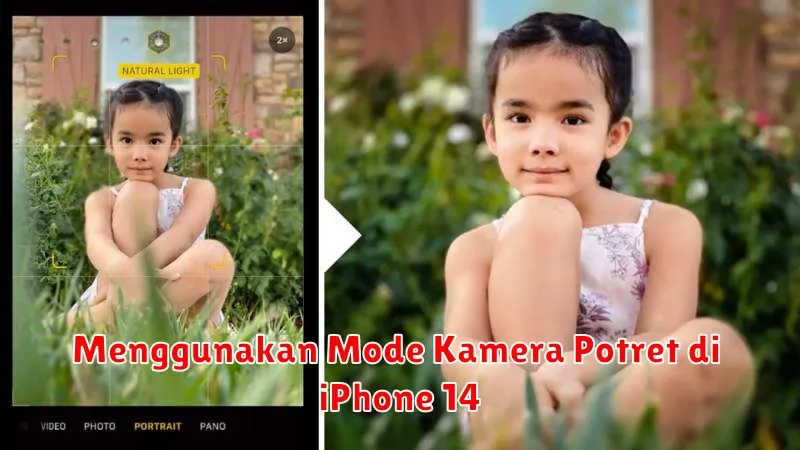
Sejak peluncurannya, iPhone 14 menjadi salah satu pilihan smartphone terpopuler di dunia. Dengan berbagai fitur canggih dan kualitas kamera yang mumpuni, iPhone 14 menjanjikan pengalaman fotografi yang luar biasa bagi penggunanya. Salah satu fitur unggulannya adalah mode Kamera Potret, yang memungkinkan pengguna untuk mengambil foto dengan efek bokeh profesional.
Mode potret ini tak hanya dirancang untuk profesional saja, tetapi juga untuk pengguna awam yang ingin mendapatkan foto dengan kualitas bak fotografer profesional. Dalam artikel ini, kita akan membahas cara menggunakan mode Kamera Potret di iPhone 14, sehingga Anda dapat memaksimalkan fitur ini untuk mendapatkan hasil foto yang menawan.
Membuka Aplikasi Kamera di iPhone 14
Membuka aplikasi kamera di iPhone 14 adalah langkah pertama untuk mulai memotret. Anda bisa melakukannya dengan berbagai cara; salah satunya adalah dengan mengusap layar kunci ke kiri. Selain itu, Anda juga bisa mengakses aplikasi kamera langsung dari layar beranda dengan ikon kamera.
Memilih Mode Potret
Setelah aplikasi kamera terbuka, Anda perlu memilih mode Potret. Untuk melakukannya, geser menu di bagian bawah layar hingga menemukan opsi Potret. Ketika mode ini dipilih, kamera akan secara otomatis mengaktifkan sensor yang dirancang untuk mengambil foto dengan efek kedalaman.
Menyesuaikan Efek Kedalaman (Opsional)
Salah satu daya tarik dari mode Potret adalah kemampuannya untuk mengatur efek kedalaman secara manual. Di iPhone 14, fitur ini dapat diakses melalui pengaturan efek kedalaman di kanan layar. Anda bisa menambah atau mengurangi efek bokeh sesuai selera dan kebutuhan. Semakin banyak efek kedalaman yang Anda terapkan, semakin tajam subjek akan muncul dengan latar belakang yang semakin buram.
Menyesuaikan Pencahayaan Potret (Opsional)
Selain efek kedalaman, Anda juga bisa menyesuaikan pencahayaan potret pada iPhone 14. Terdapat beberapa opsi pencahayaan, termasuk natural light, studio light, contour light, stage light, dan stage light mono. Anda dapat bereksperimen dengan berbagai pengaturan cahaya ini untuk mendapatkan hasil yang sesuai dengan keinginan artistik Anda.
Mengambil Foto Potret
Setelah menyesuaikan semua pengaturan, kini saatnya mengambil foto. Pastikan pengaturan telah sesuai dengan keinginan Anda sebelum menekan tombol shutter. Untuk mendapatkan hasil optimal, usahakan memotret di lingkungan dengan cahaya yang baik, dan jaga jarak yang tepat antara subjek dan kamera, biasanya disarankan sekitar 2.5 meter dari subjek.
Meninjau dan Mengedit Foto Potret
Setelah selesai memotret, Anda bisa meninjau hasil jepretan di galeri foto. Jika dirasa perlu, Anda bisa melakukan penyuntingan lebih lanjut dengan aplikasi edit foto bawaan iPhone atau aplikasi pihak ketiga. Ada banyak opsinya, mulai dari memperhalus warna, menambahkan filter, hingga melakukan crop pada foto.
Dengan memanfaatkan mode Kamera Potret di iPhone 14, bukan hanya menciptakan foto yang lebih berkesan, tetapi juga meningkatkan keterampilan fotografi Anda. Jadi, cobalah berbagai pengaturan dan teknik yang berbeda untuk menghasilkan karya yang menakjubkan setiap kali Anda menekan tombol shutter.