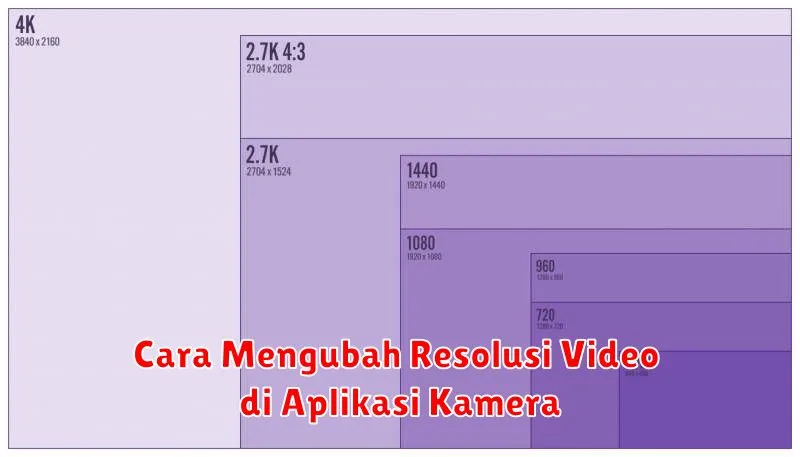
Dengan kemajuan teknologi ponsel pintar, kualitas video yang dapat dihasilkan oleh perangkat ini semakin meningkat. Teknologi ini memungkinkan pengguna untuk membuat konten berkualitas tinggi langsung dari genggaman tangan. Namun, untuk mendapatkan hasil terbaik, Anda harus tahu cara menyesuaikan resolusi video pada aplikasi kamera Anda.
Mengubah resolusi video dapat berdampak signifikan pada kualitas rekaman serta ruang penyimpanan yang digunakan. Mengetahui caranya akan sangat berguna, terutama jika Anda sering merekam video dalam berbagai kondisi dan tujuan. Berikut ini adalah panduan lengkap tentang cara mengubah resolusi video pada aplikasi kamera.
Membuka Aplikasi Kamera
Langkah pertama yang harus Anda lakukan adalah membuka aplikasi kamera pada ponsel Anda. Biasanya, ikon aplikasi kamera dapat ditemukan di layar beranda atau dalam folder aplikasi. Ketuk ikon kamera untuk memulainya.
Menemukan Pengaturan Video
Setelah aplikasi kamera terbuka, alihkan ke mode video. Ini bisa dilakukan dengan mengetuk opsi mode pada layar utama kamera. Kebanyakan ponsel akan menampilkan menu atau ikon pengaturan di salah satu sudut atas, yang sering kali diwakili dengan ikon roda gigi (gear icon).
Memilih Resolusi yang Diinginkan
Di dalam menu pengaturan, cari dan pilih opsi resolusi video. Ponsel biasanya menawarkan beberapa pilihan resolusi, mulai dari SD (Standard Definition), HD (High Definition), hingga 4K. Semakin tinggi resolusi yang Anda pilih, semakin baik kualitas video yang dihasilkan, namun dengan konsekuensi meningkatnya ukuran file.
Menerapkan Pengaturan Resolusi
Setelah memilih resolusi yang diinginkan, pastikan Anda mengonfirmasi pilihan tersebut agar perubahan diterapkan. Beberapa aplikasi kamera mungkin memerlukan Anda untuk menekan tombol ‘Simpan’ atau ‘Oke’ untuk menyimpan pengaturan yang telah dipilih.
Menyesuaikan Pengaturan Lainnya (Opsional)
Selain resolusi, Anda juga bisa menyesuaikan pengaturan lain untuk meningkatkan kualitas video. Ini bisa mencakup pengaturan frame rate, stabilisasi gambar, dan lainnya. Misalnya, jika Anda ingin merekam video aksi dengan gerakan cepat, meningkatkan frame rate dapat menghasilkan video yang lebih halus.
Merekam Video dengan Resolusi Baru
Setelah semua pengaturan telah diatur, kembali ke tampilan utama kamera dan mulai merekam video dengan menekan tombol rekam. Sekarang, Anda akan mendapatkan video dengan kualitas sesuai pengaturan resolusi yang telah Anda pilih.
Dengan mengikuti panduan ini, Anda dapat secara efektif mengubah dan menyesuaikan resolusi video di aplikasi kamera ponsel Anda. Ini memungkinkan Anda untuk lebih fleksibel dalam mengatur kualitas video sesuai dengan kebutuhan serta kapasitas penyimpanan perangkat Anda.