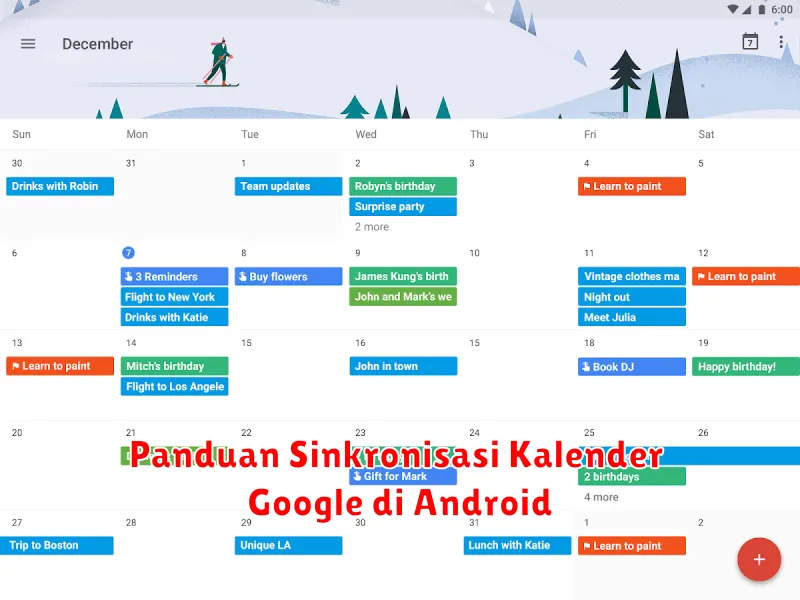
Di era digital saat ini, menjaga kalender Anda selalu terupdate di semua perangkat merupakan suatu keharusan. Jika Anda sering menggunakan *smartphone* Android, Anda pasti tahu betapa pentingnya memiliki akses langsung ke agenda Anda di mana saja dan kapan saja. Salah satu cara tercepat dan paling efisien untuk melakukannya adalah dengan menggunakan Kalender Google.
Kalender Google tidak hanya menawarkan fungsionalitas dasar untuk mencatat acara, tetapi juga menyediakan sinkronisasi otomatis di berbagai perangkat yang Anda miliki. Dengan menggunakan Kalender Google, Anda dapat menghindari kehilangan janji penting atau acara yang sengaja ditandai. Mari kita bahas bagaimana Anda bisa memulai sinkronisasi Kalender Google di perangkat Android Anda secara efisien.
Memulai Sinkronisasi Kalender Google
Untuk memulai proses sinkronisasi, pastikan Anda telah memperbarui aplikasi Kalender Google Anda ke versi terbaru. Memiliki versi aplikasi yang terbaru memastikan Anda mendapatkan fitur dan perbaikan bug terbaru dari Google. Jika Anda mengunduhnya dari Google Play Store, cukup cari aplikasi Kalender Google dan perbarui jika diperlukan.
Setelah aplikasi Anda diperbarui, buka aplikasi Kalender Google di perangkat Android Anda. Proses sinkronisasi biasanya terjadi secara otomatis ketika Anda menambahkan akun Google ke perangkat. Namun, ada beberapa pengaturan yang perlu Anda konfigurasikan lebih lanjut untuk memastikan sinkronisasi berjalan lancar.
Menambahkan Akun Google ke Perangkat Android
Langkah pertama yang harus Anda lakukan adalah memastikan bahwa akun Google yang ingin Anda sinkronkan telah terhubung ke perangkat Android Anda. Untuk menambahkannya, buka Pengaturan, lalu pilih Akun atau Users & accounts.
Di sana, Anda akan menemukan opsi untuk menambahkan akun. Pilih Tambahkan akun dan pilih Google. Anda kemudian diminta untuk memasukkan rincian akun Anda. Setelah akun ditambahkan, sangat penting untuk memverifikasi bahwa akun tersebut diizinkan untuk menyinkronkan kalender. Akun yang tidak terverifikasi dapat menyebabkan masalah sinkronisasi.
Mengaktifkan Sinkronisasi Kalender
Setelah akun Google Anda ditambahkan, Anda perlu memastikan bahwa sinkronisasi kalender aktif untuk akun tersebut. Kembali ke Pengaturan dan pilih kembali Akun. Temukan akun Google yang baru saja Anda tambahkan, lalu ketuk Sinkronisasi Akun.
Di daftar yang ditampilkan, pastikan opsi Kalender diaktifkan. Jika tidak aktif, sentuh opsi tersebut untuk mengaktifkannya. Perubahan ini akan memungkinkan semua acara dan kegiatan dari akun Google Anda untuk disinkronkan secara otomatis ke perangkat Android Anda.
Memilih Kalender yang Akan Disinkronkan
Kadang-kadang, kita memiliki beberapa kalender di dalam satu akun Google. Untuk menentukan kalender mana yang akan disinkronkan, buka aplikasi Kalender Google dan ketuk Menu (ikon tiga garis) di pojok kiri atas.
Kemudian, gulir ke bawah hingga menemukan daftar kalender. Anda dapat melihat dan memilih kalender mana yang ingin Anda tampilkan dengan mencentang kotak di sebelah nama kalender. Kalender yang tidak Anda pilih tidak akan disinkronkan ke perangkat Anda, tetapi tetap ada di akun Google Anda.
Mengatasi Masalah Sinkronisasi
Jika Anda mengalami masalah sinkronisasi, langkah pertama yang bisa dilakukan adalah memeriksa koneksi internet Anda. Kalender Google memerlukan sambungan internet yang stabil untuk menyinkronkan data. Jika masalah berlanjut, coba hapus *cache* aplikasi Kalender Google.
Anda dapat melakukannya dengan pergi ke Pengaturan > Aplikasi > Kalender Google > Penyimpanan dan pilih Hapus cache dan Hapus data. Langkah ini dapat mereset sinkronisasi dan memaksa aplikasi untuk menyinkronkan ulang semua data.
Tips Sinkronisasi Kalender yang Efektif
Untuk mendapatkan pengalaman sinkronisasi yang maksimal, sangat penting untuk memperbarui aplikasi secara berkala. Perbaikan bug dan fitur baru sering kali ditambahkan melalui pembaruan aplikasi. Selain itu, atur notifikasi dengan cerdas untuk menghindari pemberitahuan berlebihan.
Satu tips kecil tetapi penting adalah memastikan sinkronisasi otomatis diaktifkan pada perangkat Android Anda. Ini bisa diaktifkan melalui Pengaturan > Akun > Sinkronisasi otomatis data. Dengan demikian, perangkat Anda akan secara real-time memperbarui informasi dari Kalender Google tanpa perlu intervensi manual dari Anda.