Mode Pengembang atau Developer Mode adalah fitur yang sangat berguna bagi pengguna yang ingin memiliki kontrol lebih atas perangkat mereka. Pada perangkat Realme yang menggunakan Realme UI, mengaktifkan Mode Pengembang memungkinkan pengguna untuk mengakses fitur tambahan yang tidak tersedia bagi pengguna biasa. Fitur ini sangat penting bagi pengembang aplikasi atau pengguna yang ingin melakukan kustomisasi lebih lanjut.
Memahami cara mengaktifkan Mode Pengembang memberikan akses ke alat diagnostik perangkat, kemampuan mengubah pengaturan sistem yang tersembunyi, dan meningkatkan pengalaman pengguna secara keseluruhan. Dalam artikel ini, kita akan membahas langkah-langkah step-by-step, sehingga Anda dapat dengan mudah memulai perjalanan Anda dalam menggali lebih dalam kemampuan perangkat Realme Anda.
Menemukan Menu Pengaturan di Realme UI
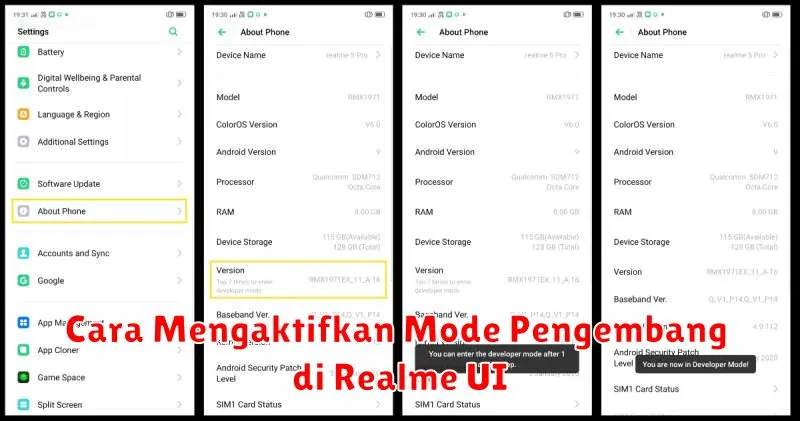
Langkah pertama untuk mengaktifkan Mode Pengembang adalah menemukan dan membuka menu Pengaturan di perangkat Realme Anda. Untuk melakukan ini, cukup cari ikon roda gigi yang biasanya ditemukan di layar utama atau di laci aplikasi perangkat Anda. Lakukan langkah ini dengan tenang, memastikan Anda berada di jalur yang benar menuju penyesuaian yang lebih dalam.
Mengakses Opsi Tentang Ponsel
Setelah berada di menu Pengaturan, gulir ke bawah hingga menemukan opsi yang bernama “Tentang Ponsel“. Opsi ini biasanya berada di bagian bawah menu Pengaturan. Bagian ini berisi informasi penting terkait perangkat Anda seperti model, versi perangkat lunak, dan info perangkat keras lainnya.
Mengetuk Nomor Bentukan Berkali-kali
Untuk mengaktifkan Mode Pengembang, Anda perlu menemukan nomor bentukan atau “Build Number”. Ketuk opsi ini sebanyak tujuh kali. Setelah beberapa ketukan, Anda akan melihat notifikasi di layar yang mengindikasikan bahwa Anda sudah mendekati pengaktifan Mode Pengembang. Ini adalah langkah penting yang memungkinkan Anda membuka kunci opsi pengembang di perangkat Anda.
Memasukkan Kata Sandi atau PIN Perangkat
Setelah mengetuk nomor bentukan berkali-kali, Anda mungkin diminta untuk memasukkan kata sandi atau PIN perangkat Anda untuk alasan keamanan. Ini adalah langkah pencegahan untuk memastikan bahwa hanya pengguna yang sahijak yang bisa mengaktifkan fitur pengembang ini. Pastikan Anda siap dengan PIN atau kata sandi Anda sehingga proses ini dapat selesai tanpa hambatan.
Mencari Opsi Pengembang di Menu Pengaturan
Setelah berhasil mengaktifkan Mode Pengembang, kembali ke menu Pengaturan. Anda sekarang seharusnya bisa melihat opsi baru bernama “Opsi Pengembang” atau “Developer Options” di daftar menu. Jika Anda tidak langsung menemukannya, cobalah gulir ke bawah atau cari dalam menu terkait.
Mengaktifkan Mode Pengembang
Masuk ke menu Opsi Pengembang, terdapat berbagai fitur dan pengaturan yang sekarang dapat Anda akses. Di sini, Anda bisa mengaktifkan atau menonaktifkan fitur dengan menggunakan toggle switch yang disediakan. Beberapa opsi yang umum digunakan termasuk USB Debugging, pilihan untuk memalsukan lokasi, dan mengubah skala animasi jendela untuk kinerja yang lebih baik.
Dengan semua langkah ini, Anda telah berhasil mengaktifkan Mode Pengembang di perangkat Realme Anda. Selalu berhati-hati saat menangani pengaturan ini karena perubahan yang salah dapat mempengaruhi kinerja perangkat Anda. Mode Pengembang adalah alat yang kuat ketika digunakan dengan benar, memberi pengguna lebih banyak kekuasaan di dunia digital yang dinamis ini.