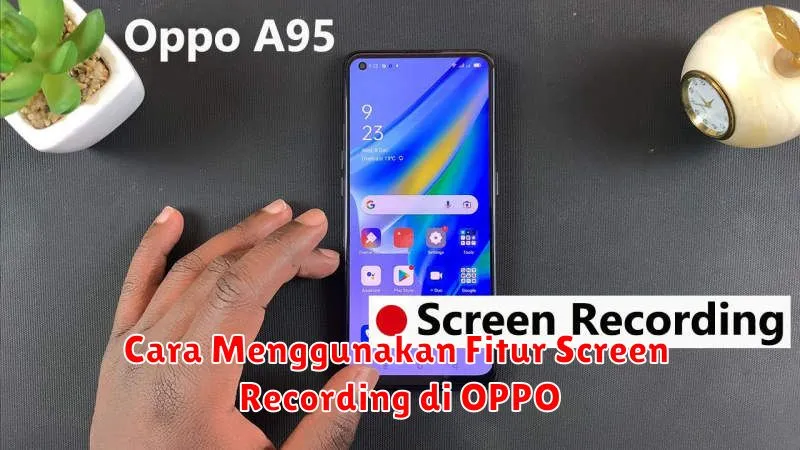
Di era digital saat ini, kemampuan untuk merekam aktivitas layar menjadi semakin penting, terutama bagi para kreator konten, pelajar, dan profesional yang sering melakukan presentasi. Ponsel OPPO menawarkan fitur Screen Recording bawaan yang sangat berguna dan mudah digunakan. Dengan fitur ini, pengguna dapat dengan mudah merekam apa yang terjadi pada layar ponsel mereka, baik untuk kebutuhan dokumentasi maupun hiburan.
Artikel ini akan membahas secara menyeluruh cara menggunakan fitur screen recording pada perangkat OPPO. Kami akan memandu Anda melalui langkah-langkah praktis dan memberikan beberapa tips untuk mengoptimalkan penggunaan fitur ini. Jadi, jika Anda tertarik untuk meningkatkan keterampilan recording Anda dengan perangkat OPPO, simak panduan ini dengan seksama.
Mengaktifkan Fitur Screen Recording Bawaan OPPO
Mengaktifkan fitur screen recording di OPPO sangat sederhana. Pertama, pastikan perangkat OPPO Anda sudah menjalankan ColorOS versi terbaru. Fitur ini seringkali sudah terpasang pada model-model terbaru. Untuk memulai, geser layar dari atas ke bawah untuk membuka panel notifikasi Anda kemudian cari ikon “Screen Recording”. Ketuk ikon tersebut, maka rekaman layar akan dimulai secara otomatis setelah hitungan mundur kecil.
Mengatur Sumber Suara untuk Rekaman Layar
Jika Anda ingin merekam suara saat melakukan screen recording, OPPO memungkinkan Anda untuk memilih sumber suara, seperti mikrofon atau sistem audio perangkat. Untuk mengatur sumber suara, pergi ke Settings -> Additional Settings -> Screen Recording. Di bagian ini, Anda akan menemukan pengaturan untuk memilih antara mikrofon, suara sistem, atau keduanya. Pilihan ini memberikan fleksibilitas bagi pengguna yang ingin menciptakan video dengan kualitas audio yang sesuai harapan.
Menambahkan Sentuhan Layar ke Rekaman
Salah satu fitur tambahan yang bisa meningkatkan kualitas rekaman adalah visualisasi sentuhan layar. Fitur ini sangat bermanfaat jika Anda ingin membuat tutorial atau demo aplikasi. Untuk mengaktifkannya, masuk ke Screen Recording Settings di bagian Settings, kemudian aktifkan opsi Show Touches. Fitur ini akan menampilkan titik-titik kecil di mana saja Anda menyentuh layar selama rekaman berlangsung, memberikan arahan yang lebih jelas bagi penonton Anda.
Menggunakan Tombol Shortcut untuk Screen Recording
Bagi yang sering menggunakan screen recording, mengaktifkan shortcut bisa sangat berguna. Anda dapat menambahkan shortcut langsung ke Control Center OPPO untuk akses yang lebih cepat. Cukup tarik ke bawah panel kontrol cepat dan pilih Edit, kemudian seret ikon Screen Recording ke panel utama Anda. Dengan cara ini, Anda dapat memulai rekaman hanya dengan satu ketukan, menghemat waktu dan upaya.
Menghentikan dan Menyimpan Rekaman Layar
Menghentikan rekaman layar pada OPPO juga sangat mudah. Begitu Anda selesai merekam, buka lagi panel notifikasi dan ketuk ikon Stop untuk menghentikan rekaman. Video yang direkam akan secara otomatis disimpan ke dalam galeri Anda, di bagian folder bernama “Screen Recordings”. Pastikan Anda memiliki ruang penyimpanan yang cukup untuk menghindari rekaman terputus atau tidak tersimpan.
Mengedit Rekaman Layar
Setelah rekaman tersimpan, Anda mungkin ingin mengedit video tersebut untuk memotong bagian yang tidak diperlukan atau menambahkan elemen lain. OPPO menyediakan aplikasi editor video sederhana di dalam galeri yang memungkinkan pemotongan dan pengaturan sederhana. Namun, bagi yang membutuhkan pengeditan tingkat lanjut, Anda dapat menggunakan aplikasi pihak ketiga seperti FilmoraGo atau KineMaster yang dapat diunduh melalui Google Play Store.