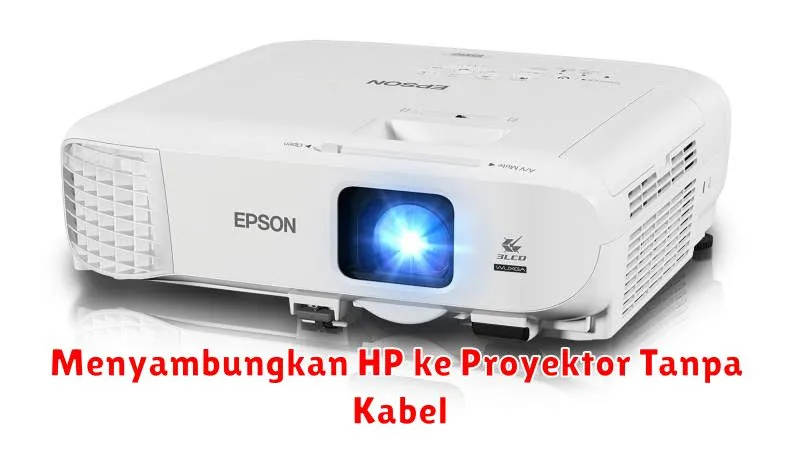
Di era digital saat ini, memproyeksikan layar HP ke proyektor telah menjadi kebutuhan bagi banyak orang. Baik untuk presentasi bisnis, pendidikan, atau sekedar berbagi pengalaman digital, teknologi ini menawarkan kemudahan dan fleksibilitas. Keharusan untuk terhubung tanpa kabel memberikan kenyamanan ekstra, terutama saat mobilitas dan kemudahan akses menjadi prioritas.
Ada berbagai metode untuk menyambungkan HP ke proyektor secara nirkabel. Namun, memilih metode yang tepat membutuhkan pemahaman akan kompatibilitas perangkat dan jaringan yang tersedia. Artikel ini akan membahas secara mendalam beragam cara agar Anda bisa memanfaatkan teknologi ini secara maksimal, lengkap dengan analisis dan tips berguna.
Memeriksa Kompatibilitas HP dan Proyektor
Sebelum memulai proses pemasangan, penting untuk memeriksa kompatibilitas antara HP dan proyektor yang Anda miliki. Beberapa proyektor modern sudah dilengkapi dengan fitur nirkabel bawaan yang memudahkan proses penghubungan dengan berbagai merek HP.
Anda dapat menemukan informasi kompatibilitas ini di spesifikasi teknis perangkat. Pastikan HP Anda mendukung fitur layar nirkabel, seperti Wi-Fi Direct atau Miracast. Sementara itu, periksa proyektor Anda apakah memiliki fungsi receiver bawaan atau memerlukan adaptor tambahan.
Menggunakan Fitur Miracast atau Wireless Display
Miracast adalah salah satu metode paling populer untuk menyambungkan HP ke proyektor tanpa kabel. Teknologi ini memungkinkan transmisi layar HP secara langsung ke penerima yang kompatibel. Hampir sebagian besar perangkat Android modern mendukung Miracast.
Untuk memulai, aktifkan fitur Miracast pada HP Anda dengan cara masuk ke pengaturan tampilan atau koneksi nirkabel. Selanjutnya, pilih proyektor yang ingin Anda gunakan dari daftar perangkat yang tersedia. Perhatikan bahwa koneksi Miracast dapat bervariasi tergantung pada merek dan model HP serta proyektor.
Menghubungkan Melalui Chromecast atau Perangkat Sejenis
Chromecast adalah pilihan populer lain untuk menampilkan layar HP ke proyektor secara nirkabel. Perangkat ini terhubung ke port HDMI pada proyektor dan menggunakan jaringan Wi-Fi lokal untuk mentransmisikan konten.
Untuk menggunakan Chromecast, Anda perlu menghubungkannya ke proyektor dan menyambungkannya ke jaringan Wi-Fi yang sama dengan HP Anda. Kemudian, Anda dapat menggunakan aplikasi Google Home untuk mengatur dan mulai casting layar HP ke proyektor. Selain Chromecast, ada juga perangkat serupa seperti Amazon Fire Stick atau Roku yang bisa dipertimbangkan.
Memanfaatkan Aplikasi Pihak Ketiga untuk Proyeksi Layar
Terkadang, menggunakan aplikasi pihak ketiga dapat menjadi solusi untuk menyambungkan HP ke proyektor, terutama ketika perangkat keras tidak sepenuhnya kompatibel. Beberapa aplikasi populer yang dapat digunakan antara lain AirServer, Reflector, dan TeamViewer.
Aplikasi ini umumnya memerlukan penginstalan pada proyektor atau perangkat yang terhubung ke proyektor. Pastikan untuk mengikuti panduan instalasi yang disediakan dan verifikasi bahwa perangkat dan aplikasi berada pada jaringan yang sama.
Mengatasi Masalah Koneksi yang Umum Terjadi
Masalah koneksi merupakan kendala umum dalam menghubungkan HP ke proyektor secara nirkabel. Seringkali, masalah ini disebabkan oleh jaringan yang tidak stabil atau perbedaan konfigurasi perangkat.
Beberapa langkah solusi yang dapat dicoba meliputi: memastikan bahwa perangkat menggunakan jaringan Wi-Fi yang kuat dan stabil, memperbarui perangkat lunak ke versi terbaru, dan restart baik perangkat HP maupun proyektor. Jika masalah berlanjut, memeriksa panduan manual atau mencari bantuan profesional mungkin diperlukan.
Tips untuk Meningkatkan Kualitas Proyeksi Layar Nirkabel
Untuk memastikan kualitas proyeksi layar yang optimal, terdapat beberapa tips yang bisa diikuti. Pertama, pastikan bahwa jarak antara HP dan proyektor berada dalam batas jangkauan efektif untuk koneksi nirkabel.
Selain itu, mengurangi gangguan dari perangkat lain dengan frekuensi serupa dapat membantu meningkatkan stabilitas dan kualitas sinyal. Terakhir, mengatur resolusi layar pada pengaturan tertinggi yang didukung oleh kedua perangkat akan memastikan gambar yang tajam dan jelas.
Dengan mengikuti panduan dan tips yang telah dijelaskan, Anda dapat dengan mudah menyambungkan HP ke proyektor tanpa kabel dan menikmati pengalaman proyeksi yang lancar dan berkualitas tinggi.