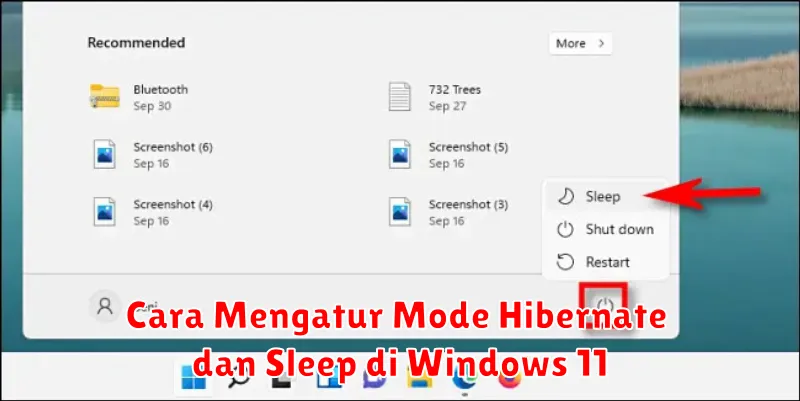
Windows 11 menawarkan berbagai fitur dan fungsi untuk meningkatkan efisiensi kerja pengguna. Di antara fitur-fitur ini, mode Sleep dan mode Hibernate menjadi sangat penting terutama bagi mereka yang sering meninggalkan komputer untuk beberapa waktu. Mode Sleep dan Hibernate memungkinkan komputer untuk menghemat energi ketika tidak digunakan. Namun, banyak pengguna yang masih belum familiar dengan cara mengatur atau mengoptimalkan kedua mode ini.
Dalam artikel ini, kita akan membahas secara lengkap tentang cara mengatur mode Sleep dan Hibernate di Windows 11. Kami akan memandu Anda melalui langkah-langkah mengakses dan mengkonfigurasi pengaturan tersebut, serta bagaimana menyelesaikan masalah yang mungkin muncul ketika menggunakan kedua mode ini. Dengan mengikuti panduan ini, Anda akan dapat memaksimalkan penggunaan komputer Anda secara lebih efisien.
Mengakses Pengaturan Power & Sleep
Langkah pertama dalam mengatur mode Sleep dan Hibernate di Windows 11 adalah mengakses pengaturan Power & Sleep. Untuk melakukan ini, buka menu Start dan pilih Settings. Setelah itu, klik System, lalu pilih Power & Battery.
Pada halaman Power & Battery, Anda akan menemukan opsi untuk menyesuaikan berbagai pengaturan yang berkaitan dengan konsumsi daya dan performa komputer. Di sini, Anda bisa memilih opsi untuk mengaktifkan atau menonaktifkan mode Sleep dan Hibernate. Dengan memahami titik akses ini, Anda bisa mulai mengoptimalkan pengaturan daya perangkat Anda.
Mengaktifkan atau Menonaktifkan Mode Sleep
Untuk mengaktifkan atau menonaktifkan mode Sleep, Anda perlu menuju ke bagian Additional Power Settings pada menu Power & Battery. Klik opsi tersebut, kemudian pilih Choose what the power button does.
Pada halaman ini, Anda bisa memilih Change settings that are currently unavailable untuk menampilkan lebih banyak opsi. Di bawah Shutdown settings, Anda bisa melihat opsi Sleep; centang kotak untuk mengaktifkannya atau hapus centang untuk menonaktifkannya. Pastikan untuk menyimpan perubahan yang telah Anda buat sebelum menutup jendela pengaturan.
Mengaktifkan atau Menonaktifkan Mode Hibernate
Mengaktifkan atau menonaktifkan mode Hibernate mungkin memerlukan sedikit lebih banyak langkah dibandingkan dengan mode Sleep. Pertama, buka Command Prompt dengan akses admin dan ketik perintah powercfg /hibernate on untuk mengaktifkan atau powercfg /hibernate off untuk menonaktifkan mode Hibernate.
Setelah mengatur ini, kembali ke Additional Power Settings seperti pada langkah sebelumnya. Di sini, Anda harus mencari opsi Hibernate di bawah Shutdown settings. Jika tidak ada, pastikan Anda telah mengaktifkannya melalui Command Prompt.
Konfigurasi Waktu Tidur dan Hibernate
Konfigurasi waktu tidur dan hibernate memungkinkan Anda menentukan kapan komputer harus secara otomatis masuk ke mode ini setelah periode inaktivitas. Untuk mengatur ini, kembali ke Power & Battery, lalu pilih Screen and sleep.
Di sini, Anda akan menemukan opsi untuk menetapkan waktu komputer masuk ke mode Sleep saat sedang berbaterai atau terhubung ke sumber listrik langsung. Pilih waktu yang diinginkan untuk memastikan komputer Anda tidak menghabiskan daya lebih dari yang diperlukan.
Penggunaan Tombol Power untuk Sleep dan Hibernate
Bila Anda lebih suka menggunakan tombol fisik pada perangkat Anda untuk mengaktifkan mode Sleep atau Hibernate, ini juga bisa diatur dengan mudah. Kembali ke Choose what the power button does, Anda dapat menetapkan fungsi tombol power untuk masuk ke mode Sleep atau Hibernate sesuai preferensi Anda.
Pastikan Anda memilih tindakan yang tepat untuk tombol power ketika komputer menggunakan baterai maupun ketika terhubung ke listrik. Hal ini memungkinkan adanya fleksibilitas lebih besar dalam mengoperasikan komputer.
Memecahkan Masalah Sleep dan Hibernate di Windows 11
Meski fitur Sleep dan Hibernate sangat berguna, beberapa pengguna mungkin mengalami masalah ketika menggunakannya. Beberapa masalah umum termasuk komputer yang tidak dapat masuk ke mode Sleep atau Hibernate, atau tidak dapat keluar dari mode tersebut. Untuk mengatasi masalah ini, pastikan semua driver perangkat Anda sudah diperbarui ke versi terbaru.
Jika masalah berlanjut, Anda bisa mencoba mengatur ulang pengaturan daya dengan memilih Restore default settings for this plan di bawah Power Options. Jika semua langkah ini gagal, mempertimbangkan untuk menghubungi layanan pelanggan Microsoft mungkin bisa menjadi solusi terakhir.