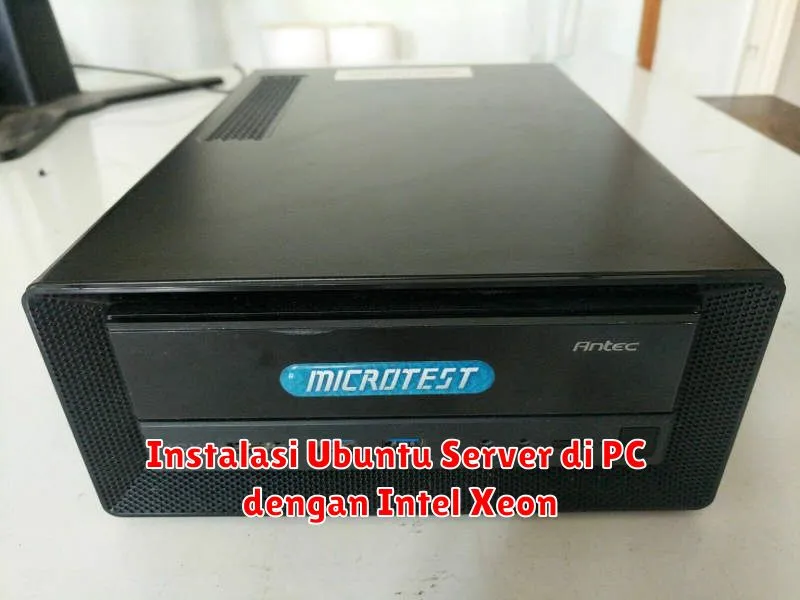
Dalam dunia yang semakin terkoneksi secara digital, penggunaan server menjadi kebutuhan yang tak terhindarkan. Salah satu pilihan yang sering menjadi sorotan adalah penggunaan Ubuntu Server, mengingat reputasinya yang stabil dan aman. Terlebih lagi, jika Anda memiliki prosesor Intel Xeon, Anda memiliki fondasi yang kuat untuk membangun server yang handal.
Artikel ini akan memandu Anda langkah demi langkah dalam melakukan instalasi Ubuntu Server di PC dengan prosesor Intel Xeon. Kami akan menyajikan informasi yang mendalam, dilengkapi dengan tips dan trik untuk memaksimalkan kinerja server Anda.
Persiapan Instalasi Ubuntu Server pada Intel Xeon
Sebelum memulai instalasi, ada beberapa persiapan yang perlu dilakukan. Pertama, pastikan bahwa Anda memiliki perangkat keras dengan spesifikasi minimal seperti memori RAM 2GB dan ruang penyimpanan minimal 25GB. Persiapan lainnya adalah memastikan bahwa data penting telah diekspor sebagai tindakan pencegahan kehilangan data selama proses instalasi.
Intel Xeon dikenal dengan kinerjanya yang tinggi dan kemampuan prosesor multi-core. Hal ini sangat ideal untuk menjalankan server yang memerlukan proses parallel dan intensif, sehingga memastikan kompatibilitas perangkat keras juga sangat penting sebelum melanjutkan ke tahap berikutnya.
Download Ubuntu Server dan Buat Bootable USB
Langkah pertama setelah persiapan adalah mengunduh file ISO Ubuntu Server terbaru dari situs resmi Ubuntu. Pastikan Anda mendapatkan versi LTS (Long Term Support) untuk memastikan dukungan yang lebih lama. Setelah mengunduh, Anda perlu membuat bootable USB menggunakan aplikasi seperti Rufus atau BalenaEtcher.
Gunakan USB minimal 4GB untuk menyimpan file instalasi ini. Proses pembuatan bootable USB cukup sederhana, cukup pilih ISO yang sudah diunduh, pilih drive USB, dan ikuti panduan langkah demi langkah dari aplikasi yang digunakan.
Konfigurasi BIOS untuk Booting dari USB
Setelah bootable USB siap, langkah selanjutnya adalah melakukan konfigurasi BIOS pada PC Anda untuk memastikan komputer dapat booting dari USB. Sebagian besar PC menggunakan tombol F2, F10, atau Del untuk masuk ke menu BIOS. Setelah masuk, cari opsi untuk mengatur urutan boot dan pastikan USB menjadi prioritas pertama.
Setelah mengatur urutan boot, simpan perubahan pada BIOS dan restart komputer. Jika semuanya sudah dilakukan dengan benar, PC Anda akan mulai booting dari bootable USB yang telah Anda buat.
Langkah-langkah Instalasi Ubuntu Server
Dengan PC yang kini booting dari USB, Anda akan melihat layar instalasi Ubuntu Server. Pilih bahasa yang diinginkan dan lanjutkan mengikuti instruksi di layar. Anda akan diminta untuk memilih jenis instalasi, alokasi penyimpanan, dan mengatur pengguna.
Pastikan Anda memilih skema partisi sesuai kebutuhan, jika Anda baru dengan ini, pilihan paling aman adalah menggunakan konfigurasi guided yang otomatis memilih pengaturan terbaik. Setelah itu, Anda akan diminta mengatur akun pengguna untuk login ke server.
Konfigurasi Jaringan pada Ubuntu Server
Setelah instalasi, konfigurasi jaringan adalah langkah penting yang harus dilakukan. Sebagian besar dari kita akan menggunakan IPv4, jadi pastikan koneksi melalui jaringan kabel atau WiFi berfungsi dengan baik. Anda bisa memverifikasi koneksi dengan perintah sederhana seperti ping google.com untuk memastikan bahwa server tersambung ke internet.
Untuk konfigurasi jaringan lebih lanjut, terutama jika anda menggunakan IP statis, anda bisa memodifikasi file di /etc/netplan/ dan mengikuti contoh dalam dokumentasi resmi Ubuntu saat melakukan konfigurasi ini.
Instalasi Paket dan Software Tambahan
Setelah jaringan terkonfigurasi, langkah berikutnya adalah menginstal paket software tambahan sesuai kebutuhan. Beberapa paket umum yang sering diperlukan adalah OpenSSH untuk akses remote dan Apache atau NGINX untuk server web.
Instalasi dilakukan menggunakan perintah sudo apt install nama_paket pada terminal Anda. Pastikan bahwa Anda selalu memperbarui sistem dengan menjalankan sudo apt update && sudo apt upgrade secara berkala.
Tips Optimasi Ubuntu Server di Intel Xeon
Dengan sistem operasi yang terinstal dan berfungsi, mengoptimalkan kinerja server adalah langkah berikutnya. Beberapa cara untuk mengoptimalkan kinerja meliputi meningkatkan performa kernel, menggunakan file system yang lebih cepat, dan mengoptimalkan swappiness.
Pastikan proses yang berjalan minimal dan gunakan virtualisasi jika diperlukan untuk meningkatkan efisiensi. Menggunakan manajemen memory yang efisien juga dapat membantu, terutama dengan arsitektur multi-core dari Intel Xeon yang mendukung multiproses.