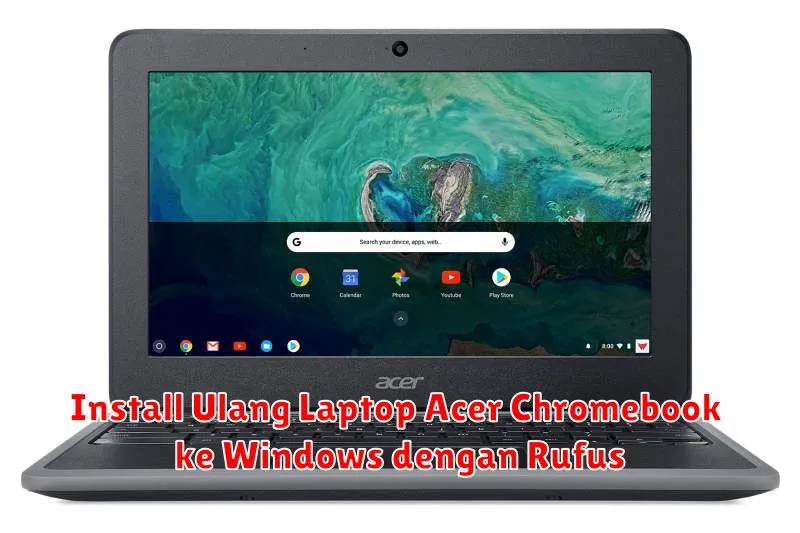
Apakah Anda memiliki Acer Chromebook dan tertarik untuk mengubah sistem operasinya ke Windows? Tentu saja, menginstal sistem operasi yang lebih familiar seperti Windows bisa menjadi pilihan yang tepat, terutama jika Anda memerlukan perangkat lunak yang tidak tersedia di Chrome OS. Salah satu alat yang bisa membantu Anda dalam proses ini adalah Rufus, sebuah utility yang memungkinkan Anda membuat flashdisk bootable dengan mudah.
Proses instalasi ini akan memerlukan beberapa langkah penting yang harus Anda ikuti dengan seksama. Mulai dari persiapan, membuat bootable flashdisk, hingga instalasi sendiri, setiap langkah berperan penting untuk memastikan komputer Anda bisa berjalan dengan baik setelah migrasi. Dalam panduan ini, kami akan menguraikan setiap langkah yang perlu Anda lakukan untuk melakukan instalasi ulang Acer Chromebook Anda ke Windows dengan menggunakan Rufus.
Persiapan Install Ulang Acer Chromebook ke Windows
Sebelum memulai proses instalasi, ada beberapa persiapan yang harus Anda lakukan. Pastikan bahwa Anda memiliki file ISO Windows yang sudah Anda download dari situs resmi Microsoft. Selain itu, Anda juga memerlukan flashdisk dengan kapasitas setidaknya 8 GB, yang nantinya akan kita gunakan untuk membuat flashdisk bootable.
Hal lain yang harus dipastikan adalah data penting. Karena proses ini akan menghapus semua data pada Chromebook, pastikan Anda telah membackup semua data yang ingin Anda simpan. Terakhir, pastikan baterai laptop Anda cukup penuh, atau hubungkan ke sumber daya listrik agar proses instalasi tidak terputus.
Membuat Bootable Flashdisk Windows dengan Rufus
Langkah selanjutnya adalah membuat flashdisk bootable menggunakan Rufus. Berikut adalah langkah-langkah yang harus Anda ikuti:
- Colokkan flashdisk ke dalam komputer yang sudah terinstal aplikasi Rufus.
- Buka aplikasi Rufus dan pilih perangkat flashdisk Anda pada bagian Device.
- Pada bagian Boot selection, klik Select dan cari file ISO Windows yang sudah Anda download.
- Pilih Partition scheme yang sesuai dengan laptop Anda. Untuk kebanyakan laptop terbaru, pilih GPT.
- Klik Start untuk memulai proses pembuatan flashdisk bootable. Proses ini akan memakan waktu beberapa menit.
Mengubah Setting BIOS pada Acer Chromebook
Setelah flashdisk bootable siap, langkah berikutnya adalah mengubah pengaturan BIOS agar komputer bisa boot dari flashdisk. Berikut langkah-langkahnya:
- Hidupkan Acer Chromebook dan tekan tombol ESC atau F2 secara berulang saat boot untuk masuk ke BIOS.
- Cari opsi untuk memilih Boot device atau Boot priority.
- Pilih flashdisk sebagai prioritas pertama untuk booting.
- Simpan perubahan dengan menekan F10 dan keluar dari BIOS.
Proses Installasi Windows di Acer Chromebook
Setelah pengaturan BIOS diubah, Anda siap untuk memulai proses instalasi Windows. Berikut caranya:
- Restart Chromebook Anda dan biarkan boot dari flashdisk. Anda akan masuk ke layar instalasi Windows.
- Pilih bahasa, waktu, dan metode input keyboard yang Anda inginkan, kemudian klik Next.
- Klik Install now untuk memulai proses instalasi.
- Masukkan product key jika diminta, atau pilih opsi untuk memasukkannya nanti.
- Pilih versi Windows yang ingin Anda install, kemudian klik Next.
- Pilih Custom: Install Windows only (advanced).
- Pilih partisi untuk menginstal Windows dan klik Next.
- Tunggu hingga proses instalasi selesai; ini biasanya memakan waktu beberapa menit.
Install Driver Setelah Installasi Windows
Setelah Windows berhasil di-install, langkah berikutnya adalah memastikan semua driver terpasang dengan benar agar semua perangkat keras pada Chromebook bekerja dengan baik. Kunjungi situs resmi Acer untuk mendownload driver yang cocok dengan model Chromebook Anda.
Setelah mendownload driver, instal satu per satu dan restart komputer jika diperlukan. Setelah semua driver terinstall, pastikan semua perangkat keras seperti audio, Wi-Fi, dan touchpad bekerja dengan baik.
Troubleshooting Masalah Umum Saat Installasi
Proses instalasi tidak selalu berjalan mulus, dan bisa saja Anda menghadapi beberapa masalah. Berikut adalah beberapa masalah umum yang mungkin Anda hadapi dan cara mengatasinya:
- Komputer tidak bisa boot dari flashdisk: Pastikan flashdisk terdeteksi dengan benar di BIOS dan sudah dipilih sebagai prioritas.
- Instalasi terhenti di tengah jalan: Pastikan file ISO lengkap dan flashdisk tidak bermasalah. Mungkin perlu membuat ulang flashdisk bootable.
- Driver tidak terpasang dengan benar: Pastikan driver yang Anda pilih sesuai dengan model dan OS Windows yang digunakan.
Dengan mengikuti panduan ini, Anda seharusnya dapat menginstal ulang Acer Chromebook Anda ke sistem operasi Windows dengan sukses. Jika Anda menemui masalah lain, sumber daya online dan forum dapat menjadi tempat yang baik untuk mencari solusi spesifik.