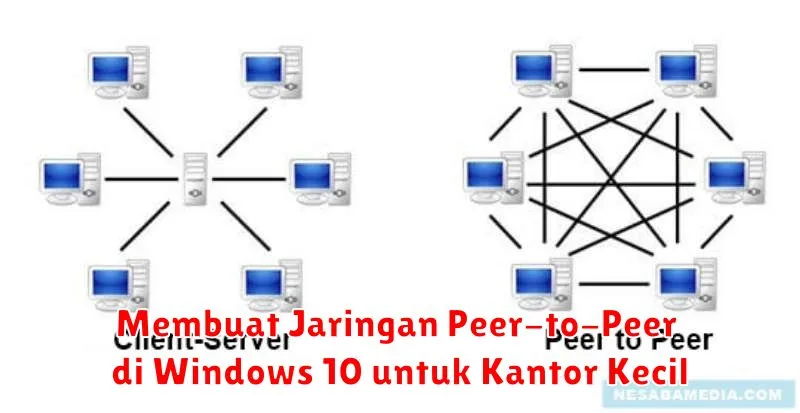
Dalam lingkungan bisnis saat ini, koneksi internet yang cepat dan jaringan yang efisien adalah bagian integral dari produktivitas kantor. Untuk kantor kecil yang tidak memerlukan infrastruktur jaringan skala besar, jaringan peer-to-peer (P2P) bisa menjadi solusi yang tepat. Jaringan semacam ini memungkinkan komputer untuk saling berbagi sumber daya secara langsung tanpa perlu server pusat.
Membuat jaringan peer-to-peer di Windows 10 sebenarnya cukup sederhana dan hemat biaya. Dengan menggunakan perangkat yang ada dan konfigurasi yang tepat, perusahaan kecil dapat meningkatkan kolaborasi dan efisiensi operasional secara signifikan. Artikel ini akan memberikan panduan langkah demi langkah untuk membuat jaringan peer-to-peer yang efektif dan aman di Windows 10.
Persiapan Membuat Jaringan Peer-to-Peer
Sebelum memulai, penting untuk memastikan bahwa peralatan yang Anda gunakan adalah kompatibel dan berfungsi dengan baik. Anda akan memerlukan komputer dengan Windows 10, router, switch jika diperlukan, dan perangkat keras jaringan lainnya seperti kabel Ethernet jika menggunakan koneksi kabel. Pastikan semua perangkat memiliki akses ke sumber daya listrik dan cek juga apakah sistem operasi ter-update untuk menghindari masalah kompatibilitas.
Instalasi software antivirus yang kuat juga disarankan untuk melindungi jaringan dari potensi ancaman. Pastikan bahwa perangkat lunak yang digunakan pada semua komputer telah di-update ke versi terbaru untuk mendapatkan perlindungan maksimal.
Mengatur IP Address Statis
Penetapan IP address statis berguna untuk mendeteksi dan menghubungkan perangkat dengan mudah di jaringan lokal. Untuk mengatur IP address statis di Windows 10, buka menu ‘Settings’, pilih ‘Network & Internet’, dan navigasikan ke ‘Ethernet’ atau ‘Wi-Fi’ berdasarkan jenis koneksi yang Anda gunakan.
Klik pada jaringan yang terhubung, masuk ke ‘IP settings’, dan ubah dari otomatis ke manual. Masukkan IP address yang diinginkan beserta subnet mask dan default gateway. Umumnya, komputer dalam jaringan yang sama akan menggunakan subnet mask yang sama. Pastikan tidak ada dua perangkat yang memiliki IP address yang sama untuk menghindari konflik jaringan.
Membuat Workgroup
Workgroup mempermudah berbagi file dan pengaturan printer antar komputer. Untuk mengkonfigurasi workgroup di Windows 10, klik kanan pada ‘This PC’, pilih ‘Properties’, kemudian pilih ‘Change settings’ di menu ‘Computer name, domain, and workgroup settings’.
Pilih ‘Change’, masukkan nama workgroup yang konsisten untuk semua perangkat di jaringan, dan klik ‘OK’. Setelah diubah, Anda mungkin perlu me-restart komputer agar pengaturan baru berlaku.
Sharing File dan Folder
Berbagi file dan folder adalah inti dari jaringan peer-to-peer. Di Windows 10, ini dapat dilakukan dengan cara klik kanan pada folder yang ingin Anda bagikan, pilih ‘Properties’, lalu masuk ke tab ‘Sharing’. Pilih ‘Share’ dan tambahkan user atau group yang dapat mengakses sumber daya ini.
Anda dapat menyesuaikan tingkat akses, seperti memberi akses ‘Read’ atau ‘Read/Write’. Setelah menyelesaikan pengaturan ini, klik ‘Share’ dan folder akan tersedia di jaringan untuk perangkat lain yang terhubung.
Mengatur Permission dan Security
Keamanan adalah elemen vital dalam setiap jaringan. Windows 10 menyediakan berbagai tools untuk mengatur permission dan memastikan sumber daya tetap aman. Di menu ‘Properties’ dari folder yang ingin Anda bagikan, buka tab ‘Security’. Di sini, Anda dapat menambah atau menghapus user serta menyesuaikan tingkat akses mereka.
Pastikan hanya user yang berwenang yang memiliki hak akses ‘Modify’ atau ‘Full Control’. Untuk perlindungan ekstra, pertimbangkan untuk mengenkripsi data sensitif atau menggunakan VPN untuk mengamankan transfer data antar komputer.
Troubleshooting Jaringan Peer-to-Peer
Meskipun konfigurasi dasar telah selesai, Anda mungkin mengalami masalah dengan koneksi dari waktu ke waktu. Sebagai langkah pertama, pastikan semua kabel dan perangkat jaringan berfungsi dengan benar. Jika ada masalah pada koneksi, memulai kembali router dan komputer sering kali dapat menyelesaikan masalah sementara.
Gunakan fitur built-in pemecahan masalah di Windows 10 yang tersedia di menu ‘Settings’ untuk mendiagnosa dan memperbaiki masalah jaringan. Jika masalah persisten, pertimbangkan untuk memeriksa log Windows Event Viewer untuk menemukan informasi lebih lanjut mengenai sumber masalah tersebut.