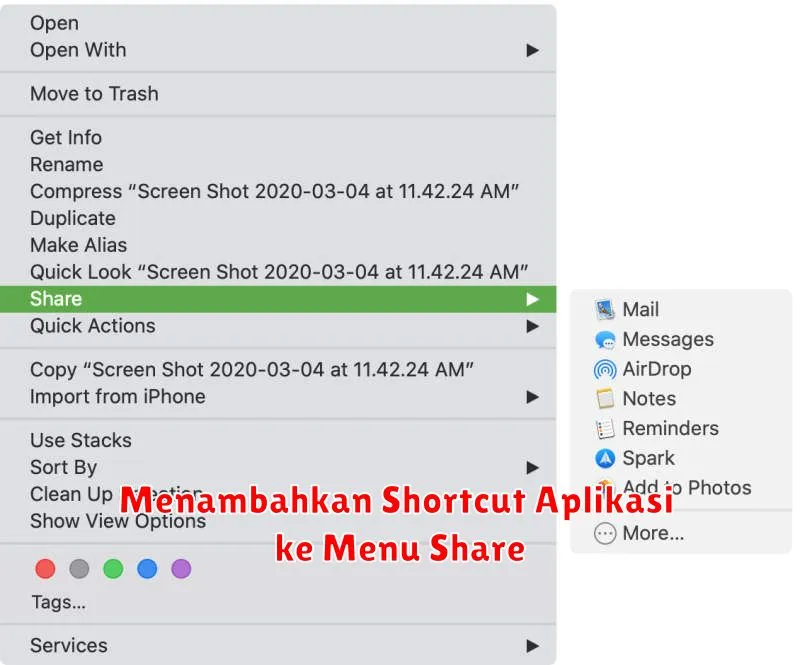
Dalam kehidupan sehari-hari yang semakin bergantung pada teknologi, kita sering berbagi berbagai hal dari gambar, dokumen, hingga link melalui perangkat seluler. Fitur Menu Share menjadi elemen penting yang memfasilitasi aktivitas ini. Namun, tidak jarang kita merasa kesulitan ketika aplikasi yang sering kita gunakan tidak muncul di urutan teratas di menu ini.
Menambahkan shortcut aplikasi yang sering Anda gunakan ke Menu Share dapat menghemat waktu dan meningkatkan produktivitas. Artikel ini akan memberikan panduan lengkap tentang bagaimana cara mengatur dan mengoptimalkan menu share di perangkat Anda.
Menu Share adalah fitur yang terdapat pada mayoritas perangkat seluler modern. Menyadari pentingnya fitur ini, semua sistem operasi utama seperti Android dan iOS mengintegrasikannya ke dalam aplikasi mereka. Menu Share memungkinkan pengguna untuk memilih aplikasi mana yang ingin digunakan untuk berbagi konten saat ini.
Ketika kita mencoba berbagi sesuatu, daftar aplikasi yang mendukung tindakan tersebut akan muncul dalam bentuk shortcut. Default dari urutan ini disusun menurut frekuensi penggunaan terbaru dan relevansi konteks, tapi kadang tidak selalu sesuai dengan kebutuhan kita.
Akses ke pengaturan Menu Share bisa berbeda-beda tergantung pada perangkat dan sistem operasi yang Anda gunakan. Berikut langkah dasar yang dapat diaplikasikan:
- Buka aplikasi Pengaturan di perangkat Anda.
- Cari menu Apps atau Sharing (tergantung pada sistem operasi).
- Pilih opsi untuk mengatur ataupun menyesuaikan Menu Share.
Meskipun tidak semua perangkat memiliki fitur kustomisasi Menu Share yang mendalam, sistem operasi terbaru biasanya menawarkan beberapa opsi penyesuaian dasar.
Menambahkan Shortcut Aplikasi
Menambahkan shortcut aplikasi ke Menu Share memungkinkan Anda untuk mengakses aplikasi utama dengan cepat. Berikut adalah langkah-langkah umumnya:
- Masuk ke pengaturan Menu Share seperti yang dijelaskan sebelumnya.
- Pilih Tambahkan Shortcut.
- Gulir melalui daftar aplikasi yang tersedia dan tandai aplikasi yang ingin ditambahkan ke Menu Share.
Dengan menambahkan shortcut, Anda menghemat waktu saat berbagi dan memastikan aplikasi yang digunakan sering berada dalam jangkauan cepat.
Mengatur Ulang Urutan Shortcut
Jika Anda menjumpai bahwa aplikasi yang sering Anda gunakan berada di posisi bawah dalam Menu Share, Anda bisa mengatur ulang urutan shortcut tersebut. Berikut caranya:
a: Pastikan Anda sudah berada di pengaturan Menu Share.
- Menekan dan menahan shortcut aplikasi yang ingin dipindahkan.
- Seret shortcut ke posisi yang diinginkan.
Beberapa perangkat mungkin tidak mendukung fitur ini sehingga memungkinkan Anda menggunakan aplikasi pihak ketiga yang direkomendasikan di toko aplikasi untuk mengakses fitur ini.
Menghapus Shortcut Aplikasi
Di saat aplikasi tertentu tidak lagi relevan, menghapus shortcut yang tidak diperlukan dari menu akan membantu meningkatkan kerapihan. Langkah-langkahnya adalah sebagai berikut:
- Buka pengaturan Menu Share.
- Pilih shortcut yang ingin dihapus.
- Tekan opsi hapus atau seret keluar dari daftar.
Tindakan ini dapat membersihkan antarmuka dan menciptakan tampilan yang lebih efisien.
Setelah mengatur shortcut, Anda juga harus menyesuaikan Menu Share agar sejalan dengan kebutuhan sehari-hari Anda. Ini dapat dilakukan dengan cara-cara berikut:
- Mengelompokkan aplikasi sejenis untuk akses yang lebih cepat.
- Menambah aplikasi baru yang relevan dengan rutinitas berbagi konten Anda.
Menyesuaikan Menu Share akan memastikan bahwa segala aktivitas berbagi Anda dilakukan dengan efisien dan menghemat banyak waktu berharga.