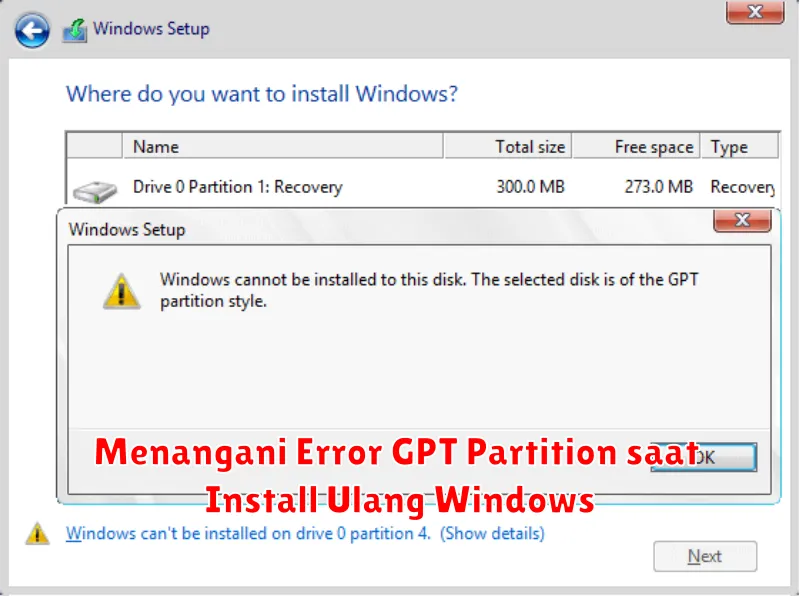
Ketika Anda berencana untuk menginstall ulang sistem operasi Windows, mungkin Anda tidak asing dengan istilah GPT Partition. Error terkait partisi ini seringkali muncul dan menjadi penghambat utama dalam proses instalasi. Memahami lebih jauh tentang bagaimana mengatasi error GPT Partition bisa menjadi solusi ketika masalah ini muncul.
Dalam artikel ini, kita akan membahas secara mendalam tentang error GPT Partition yang terjadi selama proses instalasi ulang Windows. Pembahasan akan mencakup apa itu Error GPT Partition, penyebab umum kesalahan ini terjadi, serta langkah-langkah penyelesaian yang bisa dilakukan baik secara manual maupun menggunakan bantuan software pihak ketiga.
Mengenal Error GPT Partition saat Install Ulang Windows
GPT atau Guid Partition Table adalah standar baru untuk mengatur informasi partisi hard drive. Ini menggantikan Master Boot Record (MBR) yang telah ada sejak lama. Salah satu keunggulan menggunakan GPT adalah kemampuannya untuk mendukung partisi dengan ukuran lebih dari 2TB dan memungkinkan pembuatan hingga 128 partisi primer.
Namun, ketika menginstall ulang Windows, pengguna mungkin menemukan pesan error seperti “The selected disk is of the GPT partition style”. Ini terjadi karena tipe partisi disk tidak sesuai dengan yang didukung oleh perangkat boot yang digunakan, yang biasanya terjadi ketika media instalasi masih menggunakan mode Boot MBR.
Penyebab Umum Terjadinya Error GPT Partition
Beberapa penyebab utama yang sering membuat error GPT Partition muncul adalah:
- Mode BIOS yang tidak sesuai dengan tipe partisi.
- Salah instalasi bootable media yang masih berbasis MBR untuk disk GPT.
- Pengaturan BIOS yang tidak mendukung UEFI.
BIOS, dalam hal ini, bisa berfungsi dalam dua mode yaitu Legacy BIOS (MBR) dan UEFI (GPT). Error ini umumnya muncul ketika BIOS diatur dalam mode Legacy, tetapi disk yang digunakan untuk instalasi diatur dalam style GPT.
Cara Mengatasi Error GPT Partition melalui Command Prompt
Salah satu cara efektif untuk mengatasi error tanpa memerlukan software tambahan adalah dengan menggunakan Command Prompt. Berikut adalah langkah-langkahnya:
- Reboot komputer Anda menggunakan media instalasi Windows.
- Pada layar instalasi, tekan ‘Shift + F10’ untuk membuka Command Prompt.
- Ketik
diskpartdan tekan Enter. - Masukkan perintah
list diskuntuk melihat daftar disk yang ada. - Pilih disk yang ingin Anda konversi dengan
select disk X(ganti X dengan nomor disk). - Ketik
cleanuntuk menghapus semua partisi. - Konversi disk ke MBR dengan
convert mbratau ke GPT denganconvert gpt, tergantung pada kebutuhan.
Setelah langkah-langkah di atas dilakukan, Anda bisa mencoba kembali memulai proses instalasi Windows.
Menggunakan Software Pihak Ketiga untuk Mengatasi Error GPT Partition
Selain menggunakan Command Prompt, beberapa software pihak ketiga juga bisa digunakan untuk memecahkan masalah ini. Software seperti AOMEI Partition Assistant atau EaseUS Partition Master menawarkan antarmuka yang mudah digunakan untuk mengkonversi disk dari MBR ke GPT atau sebaliknya tanpa kehilangan data.
Langkah-langkah umum menggunakan software ini adalah:
- Install software yang dipilih dan jalankan.
- Pilih disk yang ingin dikonversi.
- Pilih opsi untuk mengkonversi tipe partisi dari MBR ke GPT atau sebaliknya.
- Ikuti petunjuk di layar dan tunggu hingga proses selesai.
Perangkat lunak ini umumnya menyediakan panduan yang jelas dan detil sehingga mudah diikuti bahkan oleh pengguna yang tidak terlalu teknis.
Tips Pencegahan Error GPT Partition di Kemudian Hari
Untuk mencegah error GPT Partition di masa depan, ada beberapa tips yang bisa Anda terapkan:
- Selalu pastikan mode boot BIOS sesuai dengan tipe partisi disk.
- Gunakan media instalasi yang sesuai dengan tipe partisi yang digunakan oleh disk.
- Rutin memeriksa dan memperbaharui BIOS untuk kompatibilitas yang lebih baik dengan perangkat keras terbaru.
Dengan menjaga konsistensi antara mode BIOS dan tipe partisi disk, error ini bisa dicegah dan proses instalasi akan berjalan lebih lancar. Kesadaran akan aspek-aspek teknis ini penting untuk mendukung keberhasilan proses instalasi ulang Windows tanpa hambatan error GPT Partition.