Virtualization adalah salah satu teknologi revolusioner yang memungkinkan satu mesin fisik untuk menjalankan beberapa sistem operasi secara simultan. Bagi pengguna laptop HP 245 G7, mengaktifkan fitur ini bisa membuka berbagai potensi, seperti menjalankan perangkat lunak berbasis virtual atau mensimulasikan lingkungan kerja yang berbeda tanpa harus menggunakan perangkat lain.
Aktivitas virtualisasi semakin diperdalam oleh banyak industri, baik untuk tujuan development, pengujian, hingga pelatihan. Oleh karena itu, memahami dan dapat mengaktifkan fitur ini menjadi salah satu keahlian yang cukup berharga. Dalam artikel ini, kita akan membahas langkah-langkah yang diperlukan untuk mengaktifkan virtualization di BIOS laptop HP 245 G7, serta mengatasi kendala yang mungkin muncul.
Mengakses BIOS HP 245 G7
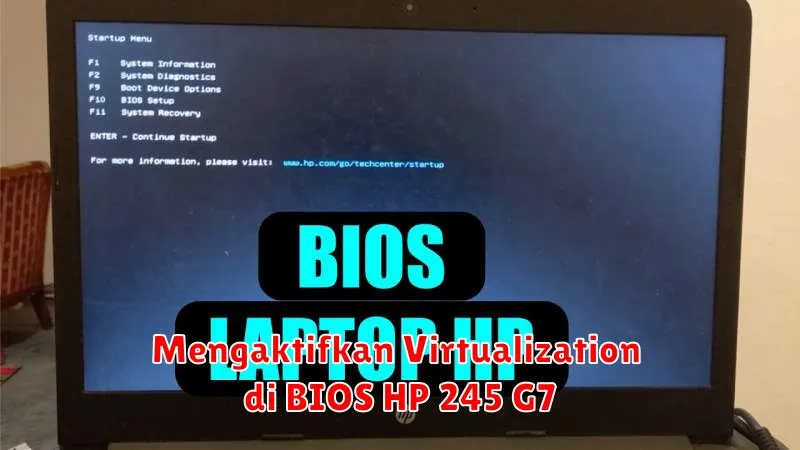
Langkah pertama dalam mengaktifkan virtualization adalah mengakses BIOS. Untuk HP 245 G7, Anda perlu mematikan laptop terlebih dahulu. Begitu mati, nyalakan kembali dan segera tekan tombol F10 berulang kali hingga Anda memasuki layar BIOS. Jika gagal, ulangi proses dengan memastikan kecepatan menekan tombol sesuai saat booting.
Menemukan Pengaturan Virtualization
Di dalam BIOS, navigasikan melalui menu dengan menggunakan tombol panah pada keyboard. Cari opsi yang biasanya berada di bawah bagian Advanced atau System Configuration. Dalam opsi ini, Anda akan menemukan pilihan bernama “Virtualization Technology” atau “VT-x Technology” tergantung pada versi BIOS Anda.
Mengaktifkan Fitur Virtualization
Setelah menemukan pengaturan virtualization, opsi tersebut biasanya dalam kondisi nonaktif (Disabled). Gunakan tombol Enter untuk mengubah pengaturan ini menjadi aktif (Enabled). Ini akan memberi kemampuan pada sistem Anda untuk memanfaatkan fitur virtualisasi sepenuhnya.
Menyimpan Perubahan dan Restart Laptop
Setelah Anda mengaktifkan fitur tersebut, langkah berikutnya adalah menyimpan perubahan yang telah dilakukan. Tekan tombol F10 untuk memilih Save & Exit dan konfirmasikan dengan Enter. Laptop Anda akan restart secara otomatis untuk menerapkan pengaturan baru ini.
Verifikasi Virtualization di Sistem Operasi
Setelah restart, periksa apakah virtualization sudah aktif di laptop Anda. Salah satu cara adalah dengan membuka Task Manager (Ctrl + Shift + Esc), navigasikan ke tab Performance dan lihat pada bagian CPU. Di sana, Anda akan menemukan status Virtualization. Jika menunjukkan “Enabled”, berarti langkah-langkah Anda telah berhasil.
Troubleshooting Jika Virtualization Masih Tidak Aktif
Terkadang, meskipun sudah mengikuti langkah-langkah tersebut, virtualization mungkin masih belum aktif. Hal ini bisa disebabkan oleh beberapa faktor, seperti konfigurasi BIOS yang salah atau versi BIOS yang sudah usang.
- Pastikan BIOS telah diupdate ke versi terbaru. Anda dapat mengunjungi situs resmi HP untuk mengunduh versi terbaru.
- Periksa kembali apakah opsi lain yang berhubungan dengan virtualization juga sudah diaktifkan.
- Pastikan laptop tidak mengalami kerusakan hardware tertentu yang dapat mempengaruhi pengaturan BIOS.
Dengan mengikuti langkah-langkah ini, pengguna HP 245 G7 seharusnya dapat menikmati manfaat penuh dari teknologi virtualisasi. Ingatlah bahwa setiap kali Anda membuat perubahan di BIOS, lakukan dengan hati-hati dan pastikan perubahan tersebut sesuai dengan kebutuhan Anda.