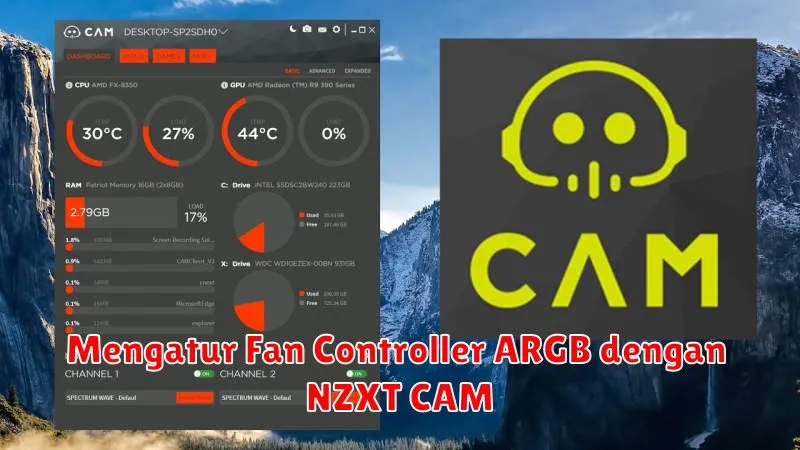
Teknologi ARGB (Addressable RGB) semakin populer di kalangan para penggemar modding PC yang ingin mempercantik estetika komputer mereka. Dengan adanya fan controller ARGB, pengguna dapat mengatur skema warna serta efek pencahayaan pada kipas dan perangkat ARGB lainnya. Namun, mengatur fan controller ARGB bisa menjadi tugas yang menantang, terutama bagi mereka yang kurang familiar dengan perangkat lunak terkait.
Salah satu perangkat lunak yang banyak digunakan untuk mengatur fan controller ARGB adalah NZXT CAM. Dengan antarmuka yang intuitif dan fitur lengkap, NZXT CAM memungkinkan pengguna untuk dengan mudah mengelola pencahayaan ARGB, mengawasi suhu perangkat, serta melakukan penyesuaian lain. Artikel ini akan membahas secara mendalam mengenai cara mengatur fan controller ARGB menggunakan NZXT CAM, termasuk instalasi, deteksi perangkat, serta pemecahan masalah umum.
Instalasi NZXT CAM
Langkah pertama dalam menggunakan NZXT CAM adalah mengunduh dan menginstal perangkat lunak tersebut. Kunjungi situs resmi NZXT untuk mendownload versi terbaru dari NZXT CAM. Setelah diunduh, buka file instalasi dan ikuti panduan untuk menyelesaikan instalasi pada komputer Anda.
Pastikan Anda memiliki akun NZXT sebelum melanjutkan. Jika belum, Anda dapat membuatnya dengan mudah melalui aplikasi. Setelah login, Anda akan langsung dibawa ke antarmuka utama NZXT CAM yang menyediakan akses ke berbagai fitur manajemen perangkat.
Menghubungkan Fan Controller ARGB ke Motherboard
Sebelum dapat mengatur pencahayaan ARGB menggunakan NZXT CAM, Anda harus memastikan bahwa fan controller ARGB telah terhubung dengan benar ke motherboard. Biasanya, fan controller ini memerlukan koneksi ke header ARGB pada motherboard. Pastikan untuk memeriksa manual motherboard Anda untuk menemukan lokasi header yang tepat.
Setelah terhubung, nyalakan komputer Anda dan pastikan semua konektor terpasang dengan baik. Jika terhubung dengan benar, perangkat ARGB Anda seharusnya menyala dengan skema warna default. Jika tidak menyala, cek kembali kabel atau konektor yang mungkin tidak terhubung dengan benar.
Mendeteksi Perangkat ARGB di NZXT CAM
Setelah perangkat terhubung, langkah selanjutnya adalah mendeteksinya melalui NZXT CAM. Aplikasi ini secara otomatis mendeteksi perangkat keras yang terpasang, tetapi proses manual kadang diperlukan untuk memastikan deteksinya.
Masuk ke tab “Devices” di NZXT CAM dan lihat daftar perangkat yang terdeteksi. Jika fan controller ARGB Anda tidak muncul, cobalah untuk me-refresh perangkat dengan menekan tombol refresh atau restart aplikasi.
Mengatur Lighting Effects pada Fan ARGB
Setelah perangkat terdeteksi, Anda dapat mulai mengatur efek pencahayaan pada fan ARGB. Masuk ke bagian “Lighting” di NZXT CAM untuk melihat opsi efek yang tersedia. Anda bisa memilih dari berbagai efek seperti breathing, strobing, dan lainnya, serta mengatur intensitas dan kecepatan efek tersebut.
NZXT CAM juga memungkinkan Anda untuk mengatur skenario pencahayaan yang berbeda untuk berbagai situasi, seperti saat bermain game atau bekerja. Cukup pilih profil yang diinginkan dan sesuaikan efek pencahayaan sesuai selera Anda.
Sinkronisasi Lighting dengan Perangkat Lain
Salah satu fitur unggulan dari NZXT CAM adalah kemampuannya untuk mensinkronisasikan pencahayaan dengan perangkat lainnya. Dengan sinkronisasi ini, Anda bisa menciptakan tampilan yang lebih harmonis antara kipas, strip LED, dan perangkat ARGB lainnya.
Untuk melakukan sinkronisasi, pastikan semua perangkat ARGB terhubung ke sistem dan terdeteksi oleh NZXT CAM. Kemudian, dalam pengaturan sinkronisasi, pilih opsi untuk menyelaraskan efek pencahayaan antara perangkat-perangkat tersebut.
Troubleshooting Fan Controller ARGB
Walau NZXT CAM dirancang untuk mempermudah pengaturan ARGB, terkadang pengguna mengalami kendala yang memerlukan troubleshooting. Beberapa masalah yang umum terjadi antara lain perangkat tidak terdeteksi, efek pencahayaan tidak berfungsi, atau konekror yang tidak terhubung dengan baik.
Langkah pertama dalam memecahkan masalah ini adalah memastikan semua koneksi dan kabel terpasang dengan benar. Coba lepaskan dan pasang ulang konektor, serta pastikan Anda menggunakan header ARGB yang tepat di motherboard. Jika masalah terus berlanjut, periksa pembaruan perangkat lunak NZXT CAM dan lakukan pembaruan jika diperlukan.