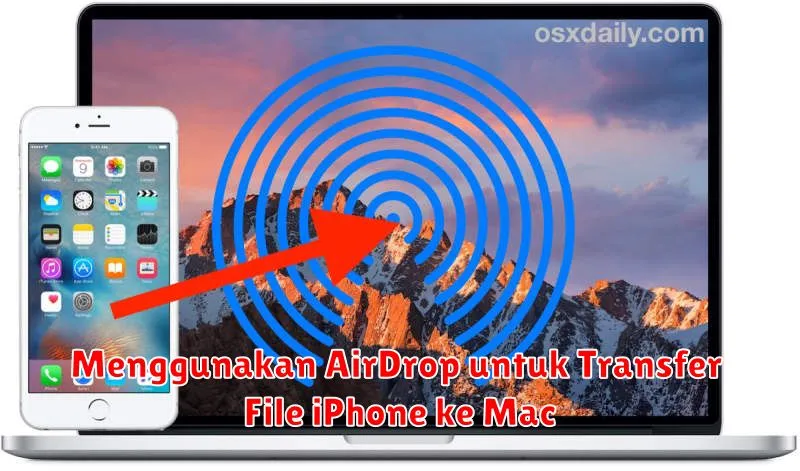
AirDrop adalah fitur yang sangat berguna bagi pengguna produk Apple untuk berbagi file dengan cepat dan mudah. Dengan menggunakan teknologi ini, Anda dapat mentransfer file dari iPhone ke Mac tanpa menggunakan kabel. Proses ini mengandalkan koneksi Wi-Fi dan Bluetooth yang terintegrasi dalam perangkat Anda.
Penggunaan AirDrop sangat cocok bagi mereka yang ingin berbagi file seperti foto, video, dan dokumen dengan cepat. Dalam artikel ini, kami akan membahas cara menggunakan AirDrop untuk mengirim file dari iPhone ke Mac, serta beberapa tips dan solusi jika Anda menghadapi masalah saat menggunakannya.
Mengaktifkan AirDrop di iPhone dan Mac
Sebelum melakukan transfer file, Anda perlu memastikan bahwa AirDrop sudah aktif di kedua perangkat, baik iPhone maupun Mac.
Pada iPhone:
- Buka Control Center dengan menggeser layar dari bawah ke atas (untuk iPhone dengan tombol Home) atau dari sudut kanan atas (untuk model tanpa tombol Home).
- Tekan dan tahan bagian kotak jaringan yang mencakup mode Wi-Fi, Bluetooth, dll.
- Ketuk ikon AirDrop dan pilih opsi Everyone atau Contacts Only.
Pada Mac:
- Buka Finder.
- Pilih AirDrop dari sidebar.
- Setel AirDrop untuk menerima file dari Everyone atau Contacts Only.
Memilih File yang Akan Ditransfer
Setelah memastikan AirDrop aktif, langkah berikutnya adalah memilih file yang ingin Anda transfer. Di iPhone, buka aplikasi yang mengandung file yang akan Anda kirim, seperti aplikasi Foto untuk mengirim gambar atau video.
Ketuk pada file yang akan dikirimkan, kemudian pilih opsi Share, biasanya dengan ikon kotak berpanah ke atas, untuk membuka menu berbagi. Dari sini, Anda dapat memilih AirDrop sebagai metode pengiriman file.
Mengirim File via AirDrop dari iPhone ke Mac
Setelah memilih file, berikut adalah langkah-langkah mengirim file menggunakan AirDrop:
- Pilih AirDrop dari menu berbagi.
- Pilih Mac tujuan yang muncul pada daftar perangkat AirDrop yang tersedia.
- Ketuk Send untuk memulai proses transfer.
Pastikan Mac Anda dalam jarak yang cukup dekat untuk konsistensi sinyal dan kelancaran proses pengiriman.
Menerima File di Mac
Ketika ada file yang dikirimkan ke Mac Anda melalui AirDrop, sebuah notifikasi akan muncul di layar. Anda dapat mengetuk opsi Accept untuk menerima file. File akan secara otomatis tersimpan di folder Downloads kecuali Anda memilih lokasi lain.
Mengatasi Masalah AirDrop
Meskipun AirDrop dirancang agar mudah dan instan, terkadang masalah bisa saja muncul. Berikut beberapa langkah pemecahan masalah yang dapat Anda coba:
Jika AirDrop tidak dapat menemukan perangkat lain, pastikan keduanya berada dalam jangkauan Wi-Fi dan Bluetooth. Menghidupkan ulang kedua perangkat juga bisa membantu.
- Pastikan Bluetooth dan Wi-Fi aktif di keduanya.
- Periksa kembali pengaturan penerima di Mac (Everyone/Contacts Only).
- Lakukan restart pada kedua perangkat.
- Cari tahu dan matikan mode Airplane jika aktif.
Tips Optimasi AirDrop
Agar proses transfer lebih optimal, pertimbangkan beberapa tips berikut:
- Pastikan baterai cukup daya agar kedua perangkat tidak kehabisan sebelum transfer selesai.
- Jaga jarak antara iPhone dan Mac agar tetap dalam jangkauan sinyal terbaik.
- Jika sering menggunakan AirDrop di tempat umum, pertimbangkan untuk menggunakan opsi Contacts Only untuk keamanan.
Dengan memperhatikan langkah-langkah dan tips di atas, Anda dapat memanfaatkan AirDrop dengan maksimal. Teknologi ini akan membuat transfer file menjadi lebih mudah dan efisien tanpa perlu repot memasang kabel.