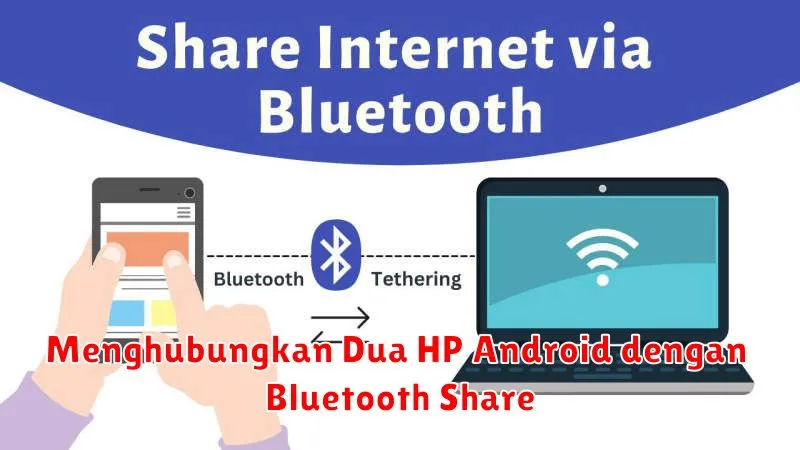
Di era digital saat ini, pengiriman file antara perangkat menjadi kebutuhan yang sangat penting. Salah satu metode yang paling umum digunakan adalah melalui Bluetooth. Teknologi nirkabel ini memungkinkan pertukaran data antara dua perangkat tanpa memerlukan sambungan kabel, menjadikannya pilihan favorit bagi banyak pengguna Android.
Dalam artikel kali ini, kita akan membahas langkah demi langkah bagaimana menghubungkan dua perangkat Android menggunakan Bluetooth, serta mengungkap beberapa tips dan trik untuk memastikan proses ini berjalan lancar dan efektif. Dengan panduan ini, Anda dapat dengan mudah mengirim foto, video, dokumen, dan berbagai jenis file lainnya hanya dalam beberapa saat.
Mengaktifkan Bluetooth pada Kedua Perangkat
Langkah pertama yang harus Anda lakukan adalah memastikan bahwa Bluetooth di kedua perangkat Android sudah aktif. Berikut adalah langkah-langkahnya:
- Buka aplikasi Pengaturan di perangkat Anda.
- Cari dan pilih opsi Bluetooth.
- Pastikan tombol toggle dalam posisi aktif atau nyala.
Setelah Bluetooth aktif, perangkat Anda akan mulai mencari perangkat lain di sekitarnya yang juga mengaktifkan Bluetooth.
Memasangkan Kedua Perangkat Android
Untuk menghubungkan dua perangkat, Anda harus terlebih dahulu memasukannya ke dalam mode pemasangan atau pairing. Proses ini memastikan kedua perangkat dapat “berbicara” satu sama lain. Berikut adalah langkah-langkahnya:
- Setelah Bluetooth aktif, klik pada nama perangkat yang ingin Anda sambungkan yang muncul dalam daftar perangkat terdeteksi.
- Anda mungkin akan diminta untuk memasukkan kode PIN. Jika ya, masukkan kode yang tersedia, biasanya, itu adalah 0000 atau 1234, kecuali Anda telah mengubahnya.
- Setelah PIN diterima, kedua perangkat akan terhubung dan siap untuk bertukar data.
Mengirim dan Menerima File melalui Bluetooth
Setelah kedua perangkat terhubung, Anda bisa mulai mengirim dan menerima file. Berikut adalah cara melakukannya:
- Pilih file yang ingin Anda kirim dari galeri atau file manager.
- Pilih opsi Bagikan, kemudian pilih Bluetooth.
- Pilih perangkat yang terhubung dari daftar untuk memulai transfer file.
- Pada perangkat penerima, Anda mungkin perlu mengonfirmasi penerimaan file dengan menekan Terima.
Pertukaran file biasanya membutuhkan waktu beberapa detik hingga beberapa menit tergantung ukuran file yang dikirim.
Mengatur Visibilitas Perangkat
Visibilitas perangkat penting untuk memastikan perangkat Anda dapat ditemukan oleh perangkat lain. Jika perangkat Anda tidak terlihat, Anda tidak dapat memasangkannya dengan perangkat lain. Untuk mengatur visibilitas:
- Dalam opsi Bluetooth pada pengaturan, pastikan visibilitas perangkat diaktifkan atau disetel ke temukan oleh perangkat lain.
- Pada beberapa model, visibilitas mungkin hanya aktif selama beberapa menit sehingga Anda harus siap untuk menyambungkan perangkat segera setelah diaktifkan.
Memastikan Kompatibilitas Bluetooth
Tidak semua perangkat Android memiliki versi Bluetooth yang sama. Versi yang berbeda dapat mempengaruhi kecepatan dan stabilitas transfer data. Untuk memeriksa versi Bluetooth:
- Buka aplikasi Pengaturan.
- Pilih Tentang Telepon atau Informasi Perangkat.
- Cari versi Bluetooth pada informasi perangkat Anda.
Memastikan kedua perangkat memiliki versi Bluetooth yang kompatibel dapat membantu mengurangi masalah koneksi.
Mengatasi Masalah Koneksi Bluetooth
Koneksi Bluetooth kadang tidak berjalan mulus. Beberapa masalah umum dan cara mengatasinya meliputi:
Masalah: Perangkat tidak bisa terhubung meski sudah terlihat.
Solusi: Coba matikan lalu hidupkan kembali Bluetooth, atau restart perangkat Anda.
Masalah: Transfer file lambat atau terputus.
Solusi: Pastikan tidak ada gangguan atau halangan antara kedua perangkat, dan hindari transfer file berukuran besar secara bersamaan.
Alternatif Aplikasi Transfer File Selain Bluetooth
Jika Anda menghadapi masalah terus-menerus dengan Bluetooth atau ingin opsi lain untuk transfer file, Anda dapat mencoba aplikasi berikut:
- ShareIt: Aplikasi populer yang memungkinkan transfer file dengan cepat antara berbagai perangkat.
- AirDroid: Layanan yang menawarkan kontrol penuh terhadap perangkat Android Anda dari jarak jauh, termasuk transfer file.
Aplikasi-aplikasi ini biasanya menyediakan kecepatan transfer yang lebih cepat dan berbagai fitur ekstra dibandingkan dengan Bluetooth tradisional.