XAMPP adalah aplikasi populer yang digunakan untuk mengembangkan situs web secara lokal. Seringkali digunakan oleh pengembang untuk menguji dan membangun situs sebelum dipublikasikan. Laptop dengan spesifikasi prosesor Core i7 memberikan keunggulan performa yang sangat ideal untuk menjalankan XAMPP, karena prosesor ini memiliki kekuatan pemrosesan yang cukup untuk melakukan multitasking dan berbagai tugas berat lainnya.
Dalam era digital yang berkembang pesat, memiliki server lokal di laptop yang dilengkapi dengan prosesor Core i7 adalah keuntungan tersendiri bagi pengembang. Ini memfasilitasi mereka untuk menyelesaikan pekerjaan dengan lebih cepat dan efisien. Pada artikel ini, kami akan memandu Anda melalui proses menginstal dan menjalankan server localhost menggunakan XAMPP pada laptop dengan prosesor Core i7, serta memberikan beberapa tips untuk memastikan kinerja terbaik.
Persiapan Instalasi XAMPP di Laptop Core i7
Sebelum memulai instalasi XAMPP, penting untuk memastikan bahwa laptop Anda memenuhi persyaratan sistem. Sebuah prosesor Core i7 biasanya dilengkapi dengan setidaknya 8GB RAM, yang cocok untuk menjalankan aplikasi seperti XAMPP. Selain itu, pastikan Anda memiliki ruang penyimpanan yang cukup, minimal 1GB tersedia untuk aplikasi dan file yang diperlukan selama operasi server.
Pastikan sistem operasi yang digunakan sudah di-update ke versi terbaru, baik itu Windows, macOS, atau Linux. Pembaruan sistem memastikan kompatibilitas yang lebih baik dan keamanan yang optimal saat menjalankan server lokal.
Download XAMPP Versi Terbaru
Untuk mengunduh package XAMPP, kunjungi situs resmi Apache Friends di Apache Friends. Selalu disarankan untuk mendownload versi terbaru untuk mendapatkan fitur dan perbaikan keamanan terbaru.
Pada halaman unduhan, pilih versi XAMPP yang sesuai dengan sistem operasi Anda. Misalnya, jika Anda menggunakan Windows, klik pada link unduhan untuk Windows. Ukuran file biasanya sekitar 150MB, jadi pastikan koneksi internet Anda stabil untuk menghindari proses download yang terputus.
Langkah-langkah Instalasi XAMPP
Setelah berhasil mengunduh, klik dua kali file unduhan untuk memulai proses instalasi. Anda akan dibantu oleh wizard instalasi yang mudah diikuti. Berikut adalah langkah-langkah instalasi:
- Jalankan installer dan klik Next.
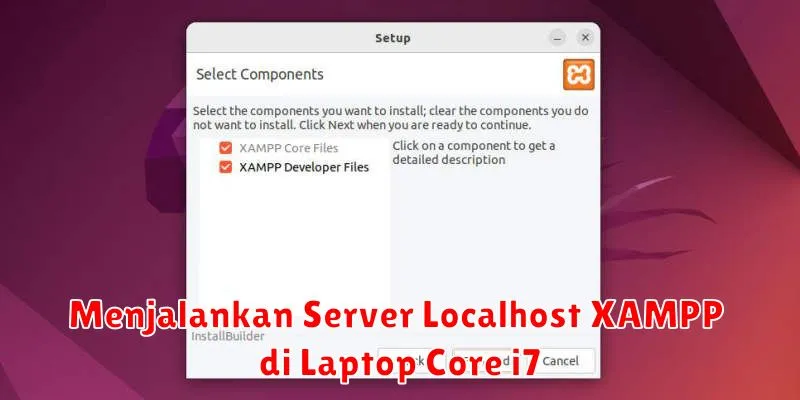
- Pilih komponen yang ingin diinstal. Untuk keperluan standar, biarkan semua opsi tercentang.
- Tentukan folder instalasi, biasanya default akan diarahkan ke
C:xampp. Klik Next. - Tunggu hingga proses instalasi selesai, kemudian klik Finish.
Setelah instalasi selesai, jalankan XAMPP Control Panel untuk memulai Apache dan MySQL service.
Konfigurasi XAMPP untuk Core i7
XAMPP memungkinkan beberapa konfigurasi opsional untuk memaksimalkan performa pada prosesor Core i7. Berikut beberapa pengaturan yang dapat Anda sesuaikan:
- php.ini: Tambahkan atau sesuaikan max_execution_time, memory_limit, dan upload_max_filesize sesuai kebutuhan proyek Anda.
- my.ini: Sesuaikan buffer size dan cache size sesuai kapasitas RAM untuk meningkatkan efisiensi MySQL.
Menjalankan Server Localhost
Untuk menjalankan server localhost, buka XAMPP Control Panel dan klik tombol Start pada modul Apache dan MySQL. Status akan berubah dari stop menjadi running, yang menandakan bahwa server Anda telah berjalan. Buka browser Anda dan ketikkan http://localhost di address bar untuk melihat halaman dashboard XAMPP.
Jika semua langkah telah benar, Anda siap untuk mulai mengembangkan dan menguji aplikasi web Anda secara lokal.
Troubleshooting XAMPP di Core i7
Kompatibilitas XAMPP dengan prosesor Core i7 biasanya sangat baik, namun beberapa masalah yang sering terjadi adalah port yang digunakan sudah tertutup oleh aplikasi lain atau masalah dengan izin. Pastikan bahwa port 80 dan 443 tidak digunakan oleh aplikasi lain seperti Skype.
Tip: Jika terjadi error, cek file log pada xamppapachelogs untuk diagnose lebih lanjut.
Tips Optimasi XAMPP di Laptop Core i7
Dengan melakukan optimasi, performa server localhost Anda dapat ditingkatkan. Berikut beberapa tips yang bisa dilakukan:
- Nonaktifkan modul yang tidak diinginkan di XAMPP Control Panel untuk mengurangi beban sistem.
- Selalu update ke versi XAMPP terbaru untuk mendapatkan patch keamanan dan fitur terbaru.
- Gunakan SSD jika memungkinkan untuk meningkatkan kecepatan pemrosesan data.
Dengan menerapkan tips ini, Anda dapat memanfaatkan secara maksimal spesifikasi tinggi dari laptop Core i7 Anda, membuat pengembangan dan pengujian aplikasi web menjadi lebih lancar dan efisien.