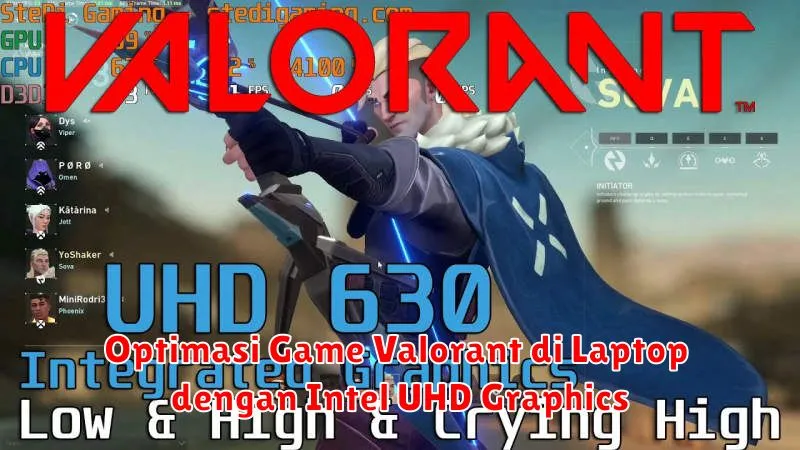
Dalam dunia gaming yang semakin berkembang, Valorant memproklamirkan diri sebagai salah satu judul paling populer di kalangan gamer. Namun demikian, tidak semua orang memiliki perangkat PC gaming high-end untuk menikmati game ini dengan pengaturan grafis maksimal. Bagi pengguna laptop dengan Intel UHD Graphics, optimasi adalah kunci untuk mendapatkan performa terbaik tanpa harus mengeluarkan banyak biaya.
Artikel ini bertujuan untuk memberikan panduan langkah demi langkah tentang bagaimana mengoptimalkan pengalaman bermain Valorant di laptop dengan Intel UHD Graphics. Dengan mengikuti langkah-langkah yang direkomendasikan, Anda bisa menikmati permainan yang lebih lancar dan responsif.
Pengaturan Grafis Valorant untuk Intel UHD Graphics
Banyak opsi pengaturan grafis dalam Valorant yang dapat disesuaikan untuk mencapai keseimbangan antara performa dan kualitas visual. Untuk pengguna Intel UHD Graphics, penting untuk menetapkan pengaturan visual ke tingkat yang lebih rendah agar sistem bisa menjalankan game dengan frame rate yang stabil.
- Quality: Low atau Medium.
- Resolution: Sebaiknya disesuaikan ke resolusi native layar untuk kualitas gambar terbaik. Namun, jika frame rate masih di bawah harapan, cobalah menurunkan resolusi sedikit.
- V-Sync: Nonaktifkan untuk mengurangi input lag.
- Anti-aliasing: TAA (Temporal Anti-Aliasing) dapat memberikan efek yang lebih halus tanpa memakan banyak performa.
Melakukan penyesuaian ini akan membantu kinerja laptop Anda dalam memproses Valorant lebih lancar dan responsif.
Optimasi Sistem Operasi Windows untuk Gaming
Mengoptimalkan Windows adalah langkah penting lain untuk meningkatkan performa gaming, terutama pada hardware yang kurang mumpuni. Salah satu cara terbaik adalah dengan menonaktifkan fitur yang tidak diperlukan, seperti efek visual yang memakan memori.
“Menonaktifkan efek transparan dan animasi di Windows bisa meningkatkan performa gaming secara signifikan.” – Penulis Teknologi
Cara lain termasuk mengaktifkan ‘Mode Game’ di Windows, yang secara otomatis mengalokasikan sumber daya sistem lebih banyak ke game yang tengah dijalankan, memastikan penggunaan CPU dan GPU lebih efisien.
Menggunakan Aplikasi Pihak Ketiga untuk Meningkatkan Performa
Aplikasi pihak ketiga seperti Razer Cortex atau CCleaner dapat membantu membebaskan RAM yang tidak terpakai dan menurunkan beban kerja CPU. Aplikasi ini bekerja dengan menutup proses latar belakang yang tidak penting, memberi ruang lebih bagi game untuk menggunakan sumber daya yang tersedia.
Penting untuk berhati-hati dalam memilih aplikasi pihak ketiga. Selalu gunakan aplikasi dari sumber yang terpercaya untuk menghindari potensi malware atau aplikasi yang tidak sesuai.
Tweak Pengaturan Intel Graphics Command Center
Intel Graphics Command Center menyediakan banyak alat bagi pengguna untuk menyesuaikan performa grafis laptop mereka. Anda dapat mengatur berbagai parameter, termasuk:
- Improvement Performance Scaling: Mengurangi skala resolusi internal untuk meningkatkan frame rate secara signifikan.
- Power Saving: Nonaktifkan mode ini saat bermain untuk mendapatkan performa maksimal.
Menyesuaikan pengaturan ini dapat membuat perbedaan besar dalam performa yang dirasakan saat bermain Valorant.
Menyesuaikan Resolusi dan Pengaturan Grafis In-Game
Seringkali, perubahan sederhana dalam resolusi dan pengaturan grafis dapat sangat bermanfaat. Menurunkan resolusi sedikit di bawah 1080p mungkin memberikan dorongan yang Anda butuhkan untuk mencapai 60 FPS stabil.
Namun demikian, pastikan pengaturan grafis dipilih dengan mempertimbangkan kemampuan visual Anda. Semakin tinggi Anda mengorbankan kualitas visual, semakin kurang imersif pengalaman bermain Anda.
Tips Tambahan untuk Optimasi Valorant di Laptop
Terakhir, ada beberapa tips tambahan yang dapat Anda lakukan untuk meningkatkan pengalaman bermain:
- Selalu perbarui driver grafis ke versi terbaru.
- Bersihkan file sementara secara berkala untuk menghindari akumulasi data yang tidak perlu.
- Memastikan laptop Anda tidak terlalu panas dengan menggunakan cooling pad atau memastikan ventilasi yang cukup saat bermain.
Dengan mengikuti panduan di atas, Anda dapat meningkatkan performa Valorant pada laptop dengan Intel UHD Graphics, menjadikan pengalaman bermain game Anda lebih memuaskan.