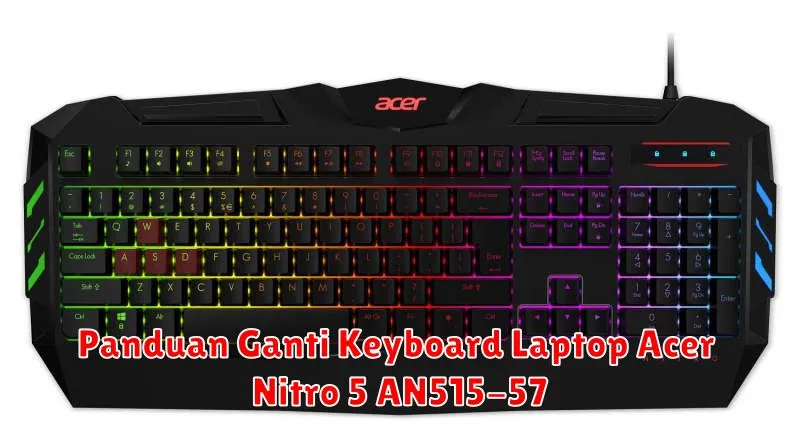
Acer Nitro 5 AN515-57 merupakan salah satu laptop gaming yang banyak diminati berkat performanya yang tangguh dan harga yang cukup terjangkau. Namun, seperti perangkat keras lainnya, ada kalanya komponen seperti keyboard mengalami kerusakan atau perlu diganti. Penggantian keyboard dapat menjadi solusi ideal untuk menghindari masalah ketik yang dapat mengganggu aktivitas gaming atau pekerjaan sehari-hari.
Dalam panduan ini, kami akan memberikan langkah demi langkah bagaimana cara mengganti keyboard laptop Acer Nitro 5 AN515-57. Panduan ini sangat cocok untuk Anda yang ingin melakukan perbaikan sendiri tanpa harus mengeluarkan biaya tambahan dengan membawanya ke service center. Mari kita mulai dengan mempersiapkan hal-hal yang diperlukan untuk proses penggantian keyboard.
Persiapan Penggantian Keyboard Acer Nitro 5 AN515-57
Sebelum memulai proses *penggantian keyboard*, ada beberapa alat dan bahan yang perlu Anda persiapkan. Pertama, Anda memerlukan obeng set kecil untuk membuka casing laptop. Pastikan semua obeng yang Anda gunakan kompatibel dengan laptop Anda sehingga tidak merusak sekrup. Kedua, siapkan keyboard pengganti yang kompatibel dengan model Acer Nitro 5 AN515-57. Pastikan keyboard pengganti adalah produk asli atau memiliki kualitas yang baik untuk memastikan *fungsi optimal*.
Selain itu, sediakan juga perlengkapan pelindung seperti *gelang anti statis* untuk menghindari kerusakan komponen akibat listrik statis. Jangan lupa untuk menyalin semua data penting dan mematikan laptop sepenuhnya sebelum memulai. Konsultasikan panduan pengguna atau video dari pakar jika Anda merasa kurang yakin.
Melepas Keyboard Lama dari Acer Nitro 5 AN515-57
Langkah pertama adalah melepas casing belakang laptop. Gunakan obeng untuk membuka semua sekrup yang mengunci casing. Setelah itu, hati-hati lepaskan casing menggunakan alat pembuka plastik untuk menghindari kerusakan. Perhatikan posisi dan tata letak kabel, serta konektor yang menghubungkan keyboard dengan motherboard laptop.
Setelah casing berhasil dilepas, perhatikan posisi *kabel pita* (ribbon cable) yang menghubungkan keyboard ke *motherboard*. Anda harus melepas kabel ini sebelum mengambil keyboard lama. Pastikan untuk melakukannya dengan hati-hati, jangan sampai merusak klip pengunci kabel. Jika mengalami kesulitan, periksa kembali cara kerja klip pengunci pada keyboard lama.
Memasang Keyboard Baru pada Acer Nitro 5 AN515-57
Setelah berhasil melepas keyboard lama, saatnya memasang keyboard baru. Posisi dan arah pemasangan *kabel pita* harus sesuai dengan posisi sebelumnya. Sambungkan kabel ke slot pada motherboard dengan hati-hati, pastikan terpasang dengan aman dan kencang. Pastikan klip pengunci sudah terkunci dengan benar agar kabel tidak mudah terlepas.
Setelah kabel terpasang, letakkan keyboard baru pada tempatnya. Pasang kembali casing belakang dan sekrup yang sudah Anda lepaskan sebelumnya. Gunakan sekrup yang tepat untuk setiap lubang sehingga casing terpasang dengan kokoh dan simetris. Pastikan semuanya terpasang dengan baik dan tidak ada komponen yang longgar.
Pengujian Keyboard Baru
Setelah pemasangan selesai, ujilah *fungsi keyboard* baru sebelum menyalakan laptop secara penuh. Hidupkan laptop dan periksa setiap tombol untuk memastikan semuanya berfungsi dengan baik. Anda bisa menggunakan aplikasi pembantu seperti utilitas tes keyboard online untuk memastikan semua tombol dapat ditekan dan responsif.
Jika menemukan tombol yang tidak berfungsi, kemungkinan terdapat kesalahan dalam pemasangan kabel atau klip pengunci yang tidak terpasang dengan baik. Cek kembali langkah-langkah pemasangan sebelumnya dan pastikan semua bagian sudah terhubung dengan benar.
Tips dan Trik Penggantian Keyboard
Untuk menghindari kesalahan saat penggantian keyboard, selalu luangkan waktu untuk membaca panduan atau menonton tutorial yang direkomendasikan. Pastikan juga bekerja di area yang bersih dan memiliki pencahayaan yang cukup untuk melihat setiap detail kecil. Hindari menggunakan kekuatan berlebih saat membuka atau memasang komponen agar tidak merusak laptop.
Berpikir untuk membeli keyboard berkualitas tinggi adalah pilihan bijak agar tidak perlu sering-sering menggantinya. Perhatikan juga kebijakan garansi dari toko atau produsen untuk memastikan Anda bisa mendapatkan *penggantian gratis jika terjadi kerusakan prematur*. Terakhir, selalu bawa ke teknisi profesional jika ragu atau merasa kesulitan mengatasi masalah teknis sendiri.