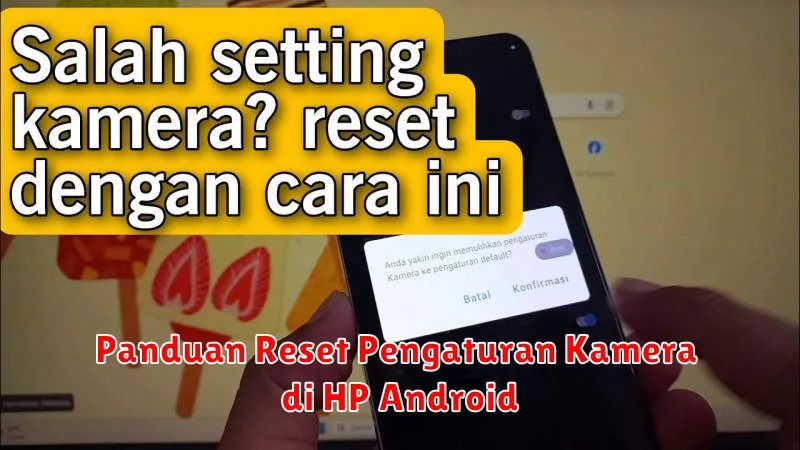
Mengoptimalkan kinerja kamera pada HP Android terkadang memerlukan langkah-langkah khusus, termasuk mereset pengaturan kamera. Mungkin Anda merasa kualitas foto yang dihasilkan tidak memuaskan atau aplikasi kamera sering mengalami lagging. Salah satu solusi yang bisa Anda lakukan adalah mengembalikan pengaturan kamera ke setelan pabrik. Langkah ini bisa membantu dalam mengatasi masalah perangkat lunak yang mungkin terjadi.
Memahami kapan dan bagaimana cara melakukan reset pengaturan kamera dapat memaksimalkan fungsi perangkat Anda. Dengan mengembalikan semua pengaturan ke default, Anda mungkin akan mendapatkan performa kamera yang lebih baik serta pengalaman pengguna yang lebih optimal. Artikel ini akan membahas lebih lanjut tentang cara-cara efektif untuk mereset pengaturan kamera di HP Android, kapan waktu yang tepat untuk melakukannya, dan bagaimana Anda bisa mengoptimalkan kembali pengaturan setelah reset.
Kapan Harus Melakukan Reset Pengaturan Kamera?
Melakukan reset pengaturan kamera tidak selalu menjadi prioritas utama pengguna. Namun, ada beberapa situasi di mana langkah ini menjadi sangat penting. Salah satunya adalah ketika kamera Anda mengalami bug atau kesalahan sistem yang mengganggu fungsi dasar dan fitur-fiturnya. Tanda lain termasuk hasil foto yang tidak konsisten dalam hal kualitas atau saat fitur tertentu tidak berfungsi sebagaimana mestinya. Mengalami crash saat menggunakan aplikasi kamera juga merupakan indikasi kuat bahwa sistem Anda perlu direset.
Selain itu, reset pengaturan kamera dapat diperlukan setelah pembaruan sistem operasi Android yang besar. Beberapa pengguna melaporkan adanya ketidaksesuaian atau masalah dengan aplikasi kamera setelah update. Dengan mengembalikan pengaturan kamera ke default, sering kali masalah tersebut dapat teratasi.
Langkah-langkah Reset Pengaturan Kamera di HP Android
Berikut adalah langkah-langkah umum yang dapat Anda ikuti untuk mereset pengaturan kamera di hampir semua perangkat Android:
- Buka aplikasi kamera di HP Android Anda.
- Cari ikon pengaturan atau settings yang biasanya digambarkan dengan ikon gear.
- Gulir ke bawah dan cari opsi yang biasanya disebut “Reset settings” atau “Reset pengaturan“.
- Ketuk opsi tersebut dan konfirmasi bahwa Anda ingin melakukan reset.
Proses ini akan mengembalikan semua konfiguras yang telah Anda buat dalam aplikasi kamera, mulai dari resolusi foto hingga pengaturan filter, ke pengaturan awal.
Mengembalikan Pengaturan Default Kamera di Berbagai Merek HP
Berbagai merek HP Android seperti Samsung, Xiaomi, Oppo, dan lainnya mungkin memiliki tampilan antarmuka yang berbeda. Berikut adalah contoh untuk beberapa merek utama:
Samsung
Di HP Samsung, Anda perlu membuka aplikasi kamera, masuk ke Settings, dan gulir ke bawah hingga menemukan opsi Reset Settings. Setelah itu, pilih Reset.
Xiaomi
Pada perangkat Xiaomi, buka aplikasi kamera, ketuk ikon gear, dan cari opsi untuk “Restore defaults“. Ketuk opsi ini dan konfirmasi reset.
Oppo
Buka aplikasi kamera di Oppo, kemudian pilih Settings, dan cari pengaturan bernama Reset camera settings. Tap opsi tersebut dan konfirmasi.
Tips Mengoptimalkan Pengaturan Kamera Setelah Reset
Setelah berhasil mereset pengaturan kamera, penting bagi Anda untuk mengatur ulang beberapa setting agar kembali optimal. Berikut beberapa tips yang bisa Anda terapkan:
- Periksa kembali resolusi gambar dan video. Setel ke resolusi tertinggi jika Anda mencari kualitas foto terbaik.
- Pertimbangkan untuk mengatur kembali fitur-fitur seperti HDR, mode malam, dan stabilizer jika tersedia.
- Gunakan fitur grid lines untuk komposisi foto yang lebih baik.
- Sesuaikan White Balance dan ISO sesuai kebutuhan Anda untuk mendapatkan foto dengan pencahayaan optimal.
Dengan mengikuti langkah-langkah dan tips di atas, Anda dapat mengoptimalkan kembali penggunaan kamera pada HP Android setelah melakukan reset pengaturan. Pastikan untuk tetap melakukan pembaruan perangkat lunak jika tersedia, agar aplikasi kamera dapat berjalan dengan performa maksimal.