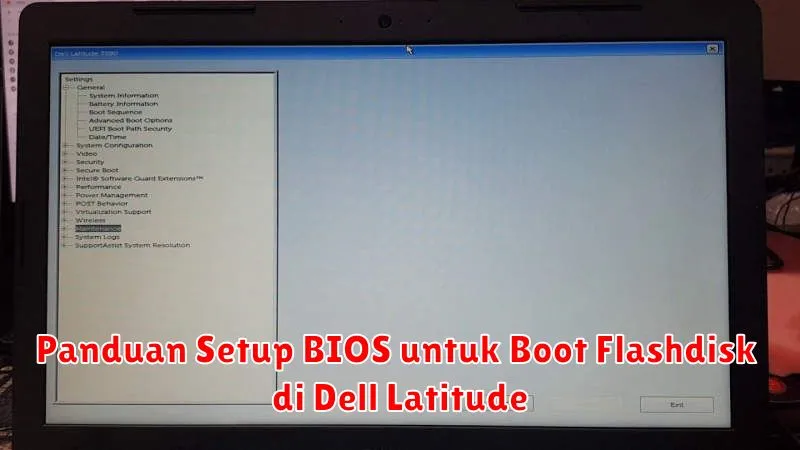
Pengaturan BIOS memainkan peran kunci dalam proses booting sebuah komputer. Dengan memastikan BIOS terkonfigurasi secara benar, Anda bisa mengoptimalkan performa sistem, melakukan instalasi sistem operasi baru, atau menjalankan perangkat lunak khusus. Pada laptop Dell Latitude, proses setup BIOS untuk boot dari flashdisk mungkin membutuhkan perhatian khusus, terutama bagi pengguna yang baru pertama kali melakukannya.
Terkait dengan pelaksanaan booting dari flashdisk, ada beberapa langkah penting yang perlu Anda ikuti untuk memastikan proses ini berjalan mulus. Dalam artikel ini, kami akan membahas secara detail bagaimana cara melakukan setup BIOS pada Dell Latitude agar perangkat dapat boot dari flashdisk dengan sukses. Panduan ini berfokus pada langkah-langkah praktis dan mudah dimengerti, sehingga baik pemula maupun pengguna berpengalaman dapat mengejar hasil yang diinginkan.
Mengakses BIOS pada Dell Latitude
Agar dapat mengakses BIOS pada Dell Latitude, Anda biasanya perlu menekan tombol tertentu saat komputer dinyalakan. Umumnya, Anda harus menekan tombol F2 segera setelah logo Dell muncul di layar. Tekanlah tombol ini beberapa kali untuk memastikan Anda masuk ke dalam menu BIOS. Penting untuk dicatat bahwa jika logo sudah terlewati, Anda perlu mematikan komputer dan mencobanya sekali lagi.
Setelah berhasil masuk ke menu BIOS, Anda akan melihat antarmuka yang mungkin tampak agak teknis. Namun, jangan khawatir. Navigasi dalam menu BIOS biasanya dilakukan menggunakan tombol panah pada keyboard. Pada model Dell Latitude, Anda akan menemukan berbagai tab di bagian atas layar, seperti Main, Advanced, Boot, dan lain sebagainya. Pahami setiap pilihan untuk menemukan pengaturan yang Anda butuhkan.
Mengatur Boot Priority untuk Flashdisk
Salah satu langkah krusial dalam setup BIOS adalah mengatur boot priority. Pergi ke tab Boot dalam menu BIOS. Di sini, Anda akan melihat daftar prioritas boot yang menunjukkan urutan perangkat yang akan dicoba untuk diboot oleh komputer. Gunakan tombol + dan – pada keyboard untuk memindahkan opsi “USB Storage Device” ke posisi teratas jika Anda ingin mem-boot dari flashdisk yang terhubung ke laptop.
Menyimpan Pengaturan BIOS dan Restart
Setelah Anda mengatur prioritas boot, langkah selanjutnya adalah menyimpan konfigurasi yang baru saja Anda buat. Untuk ini, pergi ke tab Exit. Pilih opsi yang menyatakan Save Changes and Exit atau simpan perubahan dan keluar. Komputer akan melakukan restart secara otomatis, dan seharusnya sekarang diawi direction untuk melakukan boot dari flashdisk jika perangkat tersebut sudah terhubung dan siap.
Troubleshooting: Gagal Boot dari Flashdisk
Meskipun langkah-langkah telah dilakukan dengan benar, terkadang masalah masih muncul. Jika komputer tidak dapat melakukan boot dari flashdisk, periksa kembali apakah flashdisk tersebut sudah dapat di-boot dengan benar. Anda mungkin perlu memformat ulang flashdisk atau memastikan bahwa sistem operasi yang Anda gunakan di dalamnya kompatibel dengan laptop.
Pastikan juga bahwa port USB tempat Anda menyambungkan flashdisk berfungsi. Jika port USB tidak berfungsi, cobalah menggunakan port lainnya. Hal ini dapat mempengaruhi proses booting terutama jika perangkat sedang dalam mode UEFI, yang kadang-kadang sensitif terhadap perangkat keras tertentu.
Tips Tambahan untuk Setup BIOS Dell Latitude
Dalam pengaturan BIOS, ada beberapa pengaturan tambahan yang bisa dieksplorasi untuk meningkatkan performa booting. Misalnya, menonaktifkan opsi Secure Boot bisa membantu memperlancar booting dari perangkat USB tertentu. Namun, perhatikan bahwa menonaktifkan Secure Boot dapat meningkatkan risiko keamanan, jadi lakukan dengan hati-hati dan hanya jika diperlukan.
Sebagai tips lain, pastikan selalu untuk memperbarui BIOS Anda ke versi terbaru. Pembaruan BIOS seringkali mencakup perbaikan bug dan peningkatan kompatibilitas dengan perangkat keras baru, memastikan bahwa sistem Anda berjalan dengan optimal.