Pernahkah Anda merasa bahwa komputer Anda berfungsi lebih lambat dari biasanya? Atau mungkin, Anda mengalami masalah berulang yang tampaknya tidak dapat diselesaikan dengan metode konvensional seperti restart atau menghapus aplikasi yang bermasalah? Dalam situasi seperti ini, salah satu solusi yang dapat diambil adalah reset ulang komputer ke pengaturan awal.
Namun, seringkali pengguna khawatir bahwa melakukan reset ulang berarti harus merelakan data penting mereka. Kabar baiknya adalah, ada opsi untuk mereset komputer tanpa harus kehilangan data berharga Anda. Dalam artikel ini, kita akan membahas cara-cara melakukan reset ulang komputer tanpa menghapus data yang mungkin Anda butuhkan di kemudian hari.
Memahami Opsi Reset di Windows
Windows, sebagai salah satu sistem operasi terkemuka, menyediakan opsi reset yang sangat berguna. Terdapat dua opsi utama ketika melakukan reset: menyimpan file atau menghapus semuanya. Opsi pertama memungkinkan pengguna untuk menyimpan semua file pribadi sambil mengembalikan sistem ke kondisi awal. Ini termasuk memulihkan pengaturan sistem Windows tetapi meninggalkan dokumen, foto, dan file pribadi lainnya tidak tersentuh.
Opsi kedua, yaitu menghapus semuanya, biasanya digunakan ketika pengguna ingin menyerahkan komputer kepada orang lain atau menjualnya. Dengan menggunakan opsi ini, semua data termasuk file pribadi, aplikasi, dan pengaturan akan terhapus total. Dalam konteks artikel ini, kita akan fokus pada opsi pertama, yaitu menyimpan file Anda saat mereset komputer.
Mencadangkan Data Penting Sebelum Reset
Sebelum Anda memulai proses reset, sangat penting untuk memastikan bahwa Anda memiliki cadangan dari semua data penting. Mencadangkan data merupakan langkah preventif yang bijak karena Anda tidak pernah tahu apa yang mungkin terjadi selama proses reset.
- Gunakan perangkat penyimpanan eksternal seperti USB atau hard drive eksternal untuk menyimpan salinan data.
- Manfaatkan layanan cloud seperti Google Drive, Dropbox, atau OneDrive, yang menawarkan penyimpanan yang aman dan mudah diakses dari mana saja.
- Periksa integritas data setelah mencadangkannya untuk memastikan tidak ada file yang rusak atau hilang.
Langkah-langkah Reset Ulang Komputer Tanpa Kehilangan Data
Proses reset dapat dilakukan melalui menu pengaturan sistem Windows. Berikut adalah langkah-langkah yang perlu Anda lakukan:
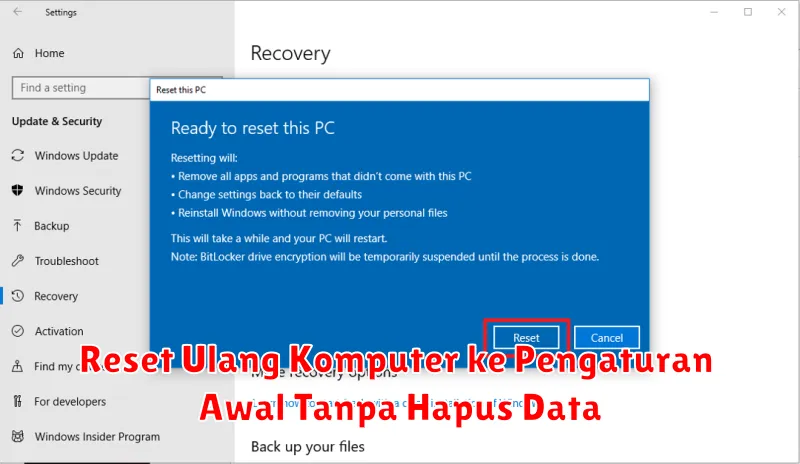
- Buka pengaturan dengan menekan Windows + I untuk memunculkan jendela pengaturan.
- Pilih opsi “Update & Security”.
- Pilih “Recovery” dari panel di sebelah kiri.
- Di bawah bagian “Reset this PC“, klik tombol “Get started”.
- Pilih opsi “Keep my files” untuk mereset PC tanpa menghapus data pribadi Anda.
- Ikuti instruksi di layar untuk melanjutkan proses reset tersebut.
Pastikan PC terhubung ke sumber daya listrik selama proses berlangsung untuk menghindari gangguan yang tak terduga.
Mengembalikan Data Setelah Proses Reset
Setelah reset dan Windows memuat ulang, Anda dapat memulai memulihkan data yang dicadangkan. Caranya cukup sederhana:
- Kembalikan semua file dari perangkat penyimpanan eksternal atau layanan cloud ke komputer Anda.
- Periksa setiap folder untuk memastikan bahwa semua data telah berhasil dipulihkan.
- Instal kembali aplikasi penting yang sebelumnya digunakan.
Dengan cara ini, Anda dapat mengembalikan PC ke kondisi fungsional penuh tanpa kehilangan informasi penting.
Troubleshooting Masalah Umum saat Reset
Beberapa pengguna mungkin mengalami masalah selama atau setelah proses reset. Berikut adalah beberapa masalah umum dan cara mengatasinya:
“Saya mengalami kesalahan ‘Reset This PC Failed’ saat mencoba mereset.”
- Pastikan sistem operasi Windows Anda terbaru. Kadang-kadang, update terbaru dapat memperbaiki kesalahan ini.
- Pastikan ruang penyimpanan mencukupi untuk mendukung operasi reset. Bersihkan file sementara atau tidak perlu jika perlu.
“Aplikasi saya tidak berfungsi dengan baik setelah reset.”
- Periksa kompatibilitas aplikasi dengan versi Windows Anda.
- Instal ulang aplikasi dari sumber resmi untuk menghindari konflik.
Dengan memahami dan mengikuti langkah-langkah dan kiat troubleshooting ini, Anda dapat memastikan bahwa reset ulang komputer berjalan lancar.