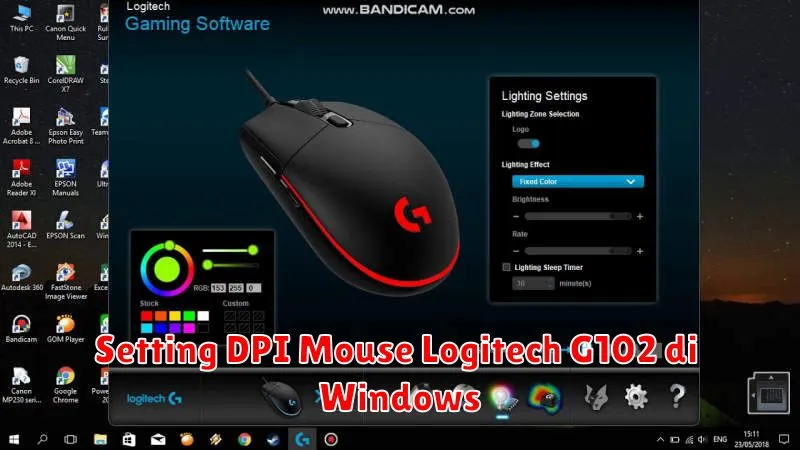
Pada era digital ini, banyak dari kita yang menghabiskan waktu lebih di depan komputer, baik itu untuk bekerja, belajar, atau bermain game. Salah satu perangkat yang sangat penting untuk menunjang aktivitas ini adalah mouse. Salah satu mouse yang populer di kalangan pengguna komputer adalah Logitech G102 karena harganya yang terjangkau dan performa yang memadai. Salah satu fitur penting dari mouse ini adalah kemampuan untuk mengatur DPI (Dots Per Inch), yang sangat mempengaruhi sensitivitas dan keakuratan gerakan mouse.
Memahami dan mengatur DPI pada Logitech G102 dapat meningkatkan pengalaman Anda saat menggunakan komputer, terutama bagi para gamer yang menginginkan presisi tinggi. Artikel ini akan membahas cara mengatur DPI mouse Logitech G102 di Windows, baik menggunakan software maupun tanpa software, serta mengoptimasi pengaturannya untuk berbagai kebutuhan.
Menggunakan Logitech G HUB
Logitech G HUB adalah software resmi dari Logitech yang memudahkan Anda untuk menyesuaikan pengaturan perangkat Logitech, termasuk mouse G102. Dengan menggunakan G HUB, Anda bisa mengatur DPI secara lebih rinci. Berikut langkah-langkah untuk mengatur DPI menggunakan Logitech G HUB:
- Unduh dan instal Logitech G HUB dari situs resmi Logitech.
- Buka aplikasi, dan pastikan mouse G102 Anda terdeteksi oleh G HUB.
- Pilih perangkat mouse Anda dari tampilan menu utama.
- Masuk ke tab “Sensitivity (DPI)” untuk menyesuaikan tingkat DPI sesuai keinginan Anda.
- Gunakan slider untuk mengatur level DPI yang dibutuhkan, dan simpan pengaturan tersebut.
Mengatur DPI Tanpa Software
Apabila Anda tidak ingin menggunakan software Logitech G HUB, Anda tetap bisa mengatur DPI langsung dari mouse Logitech G102. Mouse ini dilengkapi tombol DPI yang berada di bagian atas mouse, yang bisa digunakan untuk berganti level DPI yang telah diatur sebelumnya. Berikut cara mengaturnya:
- Pastikan mouse terhubung dengan komputer.
- Tekan tombol DPI pada mouse untuk berpindah antara level DPI yang tersedia.
- Perhatikan indikator warna LED pada mouse yang menandakan level DPI yang sedang aktif.
Setting DPI di Windows
Di samping pengaturan DPI di mouse secara langsung, Windows sendiri memiliki pengaturan tambahan untuk menyesuaikan sensitivitas mouse. Berikut adalah langkah-langkah untuk mengatur DPI menggunakan pengaturan Windows:
- Buka “Control Panel” dan pilih “Mouse”.
- Beralih ke tab “Pointer Options”.
- Atur kecepatan pointer sesuai dengan preferensi Anda.
- Centang atau hapus centang pada “Enhance pointer precision” untuk menyesuaikan akurasi.
Memahami DPI dan Sensitivitas Mouse
DPI atau Dots Per Inch adalah ukuran dari sensitivitas mouse. Semakin tinggi DPI, semakin jauh kursor bergerak di layar untuk setiap inci gerakan yang dilakukan oleh mouse. Ini berarti jika Anda memerlukan presisi tinggi, seperti dalam desain grafis atau permainan tingkat lanjut, pengaturan DPI yang tepat sangat penting.
Optimasi DPI untuk Gaming
Bagi para penggemar game, mengatur DPI sangatlah penting agar dapat memiliki keunggulan kompetitif dalam permainan. DPI optimal biasanya bergantung pada jenis game yang Anda mainkan:
“Untuk game shooter, DPI yang lebih rendah sering kali lebih disukai karena memberi kontrol akurasi yang lebih besar, sementara untuk game strategi atau yang lebih santai, pengaturan DPI yang lebih tinggi mungkin lebih nyaman.”
Mengatasi Masalah DPI Mouse
Jika Anda menemui masalah dengan DPI pada mouse Logitech G102, seperti pengaturan tidak bisa diubah atau fungsi tombol DPI tidak responsif, berikut beberapa tips mengatasinya:
- Periksa kabel atau konektivitas USB. Terkadang masalah terletak pada koneksi fisik yang tidak stabil.
- Pastikan software Logitech G HUB diperbarui ke versi terbaru.
- Coba gunakan mouse di port USB yang berbeda.
- Reset mouse ke pengaturan pabrik jika memungkinkan.
Mengatur DPI pada mouse Logitech G102 dengan baik dapat menciptakan pengalaman menggunakan komputer yang lebih responsif dan akurat, sesuai dengan kebutuhan Anda, baik untuk produktivitas kerja maupun untuk bermain game. Dengan mengikuti panduan ini, Anda diharapkan dapat menyesuaikan mouse Anda dengan lebih efektif.