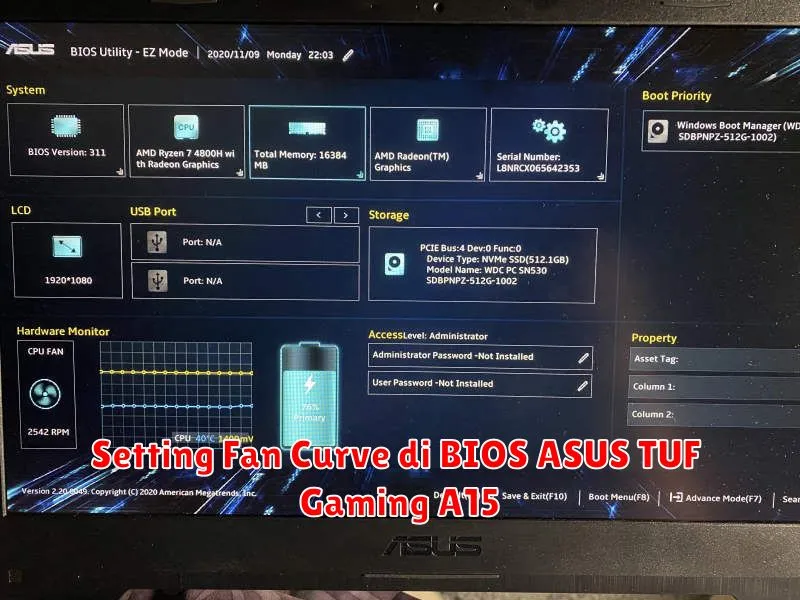
ASUS TUF Gaming A15 adalah salah satu laptop gaming yang populer di kalangan konsumen. Laptop ini dikenal dengan performa yang handal dan ketahanan yang sesuai dengan standar militer. Namun, untuk mendapatkan performa terbaik dan menjaga suhu agar tetap optimal, pengguna perlu melakukan pengaturan terhadap sistem pendingin atau fan curve.
Fan curve adalah pengaturan kecepatan kipas berdasarkan suhu CPU atau GPU. Dengan mengatur fan curve, pengguna bisa memastikan bahwa semua komponen tetap dingin tanpa harus mengorbankan kenyamanan suara atau daya tahan kipas. Dalam artikel ini, kami akan membahas langkah-langkah setting fan curve pada BIOS ASUS TUF Gaming A15.
Mengakses BIOS di ASUS TUF Gaming A15
Akses ke BIOS merupakan langkah pertama yang penting untuk melakukan pengaturan fan curve. Untuk mengakses BIOS pada ASUS TUF Gaming A15, ikuti langkah-langkah berikut:
- Matikan laptop dan nyalakan kembali.
- Pada saat laptop mulai booting, terus tekan tombol F2 atau Delete hingga tampilan BIOS muncul.
- Setelah BIOS terbuka, Anda akan melihat antarmuka yang cukup sederhana.
Mengakses BIOS memungkinkan Anda untuk mengatur berbagai konfigurasi penting, termasuk fan curve ini.
Menemukan Pengaturan Fan Curve
Setelah kamu berhasil mengakses BIOS, langkah berikutnya adalah menemukan pengaturan fan curve. Biasanya, opsi ini terletak di menu Advanced atau Monitor.
- Gunakan tombol panah untuk menavigasi ke bagian Advanced atau Monitor.
- Cari opsi yang bertuliskan Fan Control atau Q-Fan Control.
- Pilih opsi tersebut untuk mengakses pengaturan fan curve.
Setelah memasuki menu pengaturan fan curve, Anda dapat melihat opsi untuk mengatur kecepatan kipas secara rinci.
Memahami Opsi Fan Curve
Di dalam menu fan curve, Anda akan menemui beberapa opsi yang memungkinkan untuk pengaturan rinci. Biasanya, opsi tersebut termasuk:
- Silent Mode: Mengoptimalkan kipas untuk kebisingan yang minimal, cocok untuk aktivitas ringan.
- Performance Mode: Mengutamakan performa kipas untuk menjaga suhu tetap rendah, ideal untuk gaming.
- Custom Mode: Memberikan kebebasan penuh kepada pengguna untuk mengatur sendiri kecepatan kipas pada berbagai tingkat suhu.
Memahami opsi-opsi ini sangat penting untuk menyesuaikan fan curve agar sesuai dengan kebutuhan dan preferensi pribadi Anda.
Mengatur Fan Curve Secara Manual
Jika Anda memilih Custom Mode, Anda harus mengatur fan curve secara manual. Berikut adalah panduan langkah demi langkah untuk melakukannya:
- Pilih opsi Custom Mode pada menu fan curve.
- Tentukan titik suhu tertentu di mana kipas akan mulai meningkat kecepatan. Biasanya, ada beberapa titik yang bisa disesuaikan, misalnya pada 40°C, 60°C, dan 80°C.
- Gunakan slider atau masukkan persentase kecepatan kipas yang diinginkan untuk setiap titik suhu.
- Pastikan untuk mengatur kecepatan maks pada suhu tertinggi untuk menjaga suhu tetap stabil.
Pensettingan ini memungkinkan Anda untuk memiliki kontrol penuh atas sistem pendingin dalam laptop Anda.
Menyimpan Pengaturan BIOS
Setelah pengaturan fan curve sudah selesai, pastikan Anda menyimpan semua perubahan yang telah dilakukan sebelum keluar dari BIOS.
- Tekan F10 untuk menyimpan perubahan.
- Akan muncul konfirmasi untuk menyimpan dan keluar dari BIOS. Pilih Yes.
Dengan menyimpan pengaturan ini, perubahan Anda akan diterapkan setiap kali sistem dihidupkan.
Menguji Efektivitas Fan Curve
Setelah reboot, penting untuk menguji efektivitas dari fan curve yang baru saja Anda atur. Berikut adalah beberapa tips untuk menguji hasilnya:
Pastikan suhu komponen tidak melebihi batas aman saat digunakan untuk aktivitas berat seperti gaming.
- Gunakan software monitoring seperti HWMonitor atau MSI Afterburner untuk memantau suhu dan kecepatan kipas.
- Lakukan stress test dengan aplikasi berat atau game untuk melihat bagaimana fan curve bekerja di bawah tekanan.
- Perhatikan suara kipas dan pastikan bahwa suara tersebut masih dalam batas yang diinginkan.
Pengujian ini penting untuk memastikan laptop Anda bekerja secara optimal dengan pengaturan terbaru.