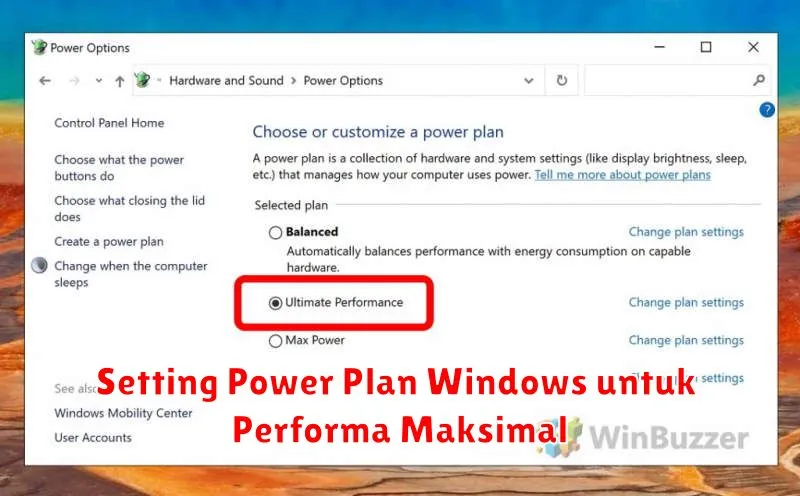
Komputer yang tangguh dan responsif merupakan keinginan banyak pengguna Windows. Salah satu cara untuk mencapai performa maksimal dari perangkat Windows Anda adalah dengan mengoptimalkan Power Plan. Power Plan adalah fitur yang mengatur bagaimana komputer menggunakan daya yang dapat memengaruhi performa dan efektifitas penggunaan energi.
Dengan pengaturan yang tepat, Power Plan dapat meningkatkan kecepatan dan responsibilitas sistem operasi, terutama untuk tugas-tugas berat seperti gaming atau rendering video. Artikel ini akan membahas langkah-langkah untuk mengatur dan mengoptimalkan Power Plan Windows agar mendapatkan performa maksimal.
Memahami Power Plan di Windows
Windows menawarkan beberapa opsi Power Plan yang masing-masing dirancang untuk tujuan yang berbeda. Power Saver adalah opsi yang menghemat energi dengan mengurangi performa sistem, sedangkan Balanced adalah opsi default yang menyeimbangkan antara performa dan konsumsi daya. Bila Anda mencari secepat mungkin, Power Plan High Performance menjadi pilihan utama, yang mengorbankan penggunaan energi untuk kinerja optimal.
Ketiga opsi ini dapat disesuaikan lebih lanjut sesuai preferensi pengguna. Memahami perbedaan dan karakteristik dari setiap Power Plan adalah penting agar Anda dapat memilih rencana yang sesuai dengan kebutuhan.
Mengakses Pengaturan Power Plan
Untuk memulai, Anda perlu mengakses pengaturan Power Plan di komputer Windows Anda. Caranya adalah:
- Klik tombol Start dan pergi ke Control Panel.
- Pilih Hardware and Sound, kemudian klik Power Options.
Di sini, Anda akan melihat berbagai opsi Power Plan yang tersedia. Pilih yang sesuai dengan kebutuhan Anda atau sesuaikan dengan langkah-langkah yang akan dijelaskan lebih lanjut.
Memilih High Performance Power Plan
Jika tujuan utama Anda adalah untuk mendapatkan kinerja maksimal, Anda dapat memilih High Performance Power Plan. Ini dilakukan dengan langkah berikut:
- Di jendela Power Options, pilih opsi Show additional plans jika High Performance tidak terlihat.
- Klik High Performance untuk mengaktifkannya.
Setelah diaktifkan, komputer akan memprioritaskan kinerja, menyebabkan peningkatan penggunaan energi perangkat keras ketika diperlukan.
Kustomisasi Pengaturan Lanjutan Power Plan (Optional)
Bagi pengguna yang ingin menyesuaikan lebih dalam, Windows menyediakan opsi untuk kustomisasi lanjutan. Langkah-langkah berikut dapat Anda ikuti:
- Klik Change plan settings di samping Power Plan yang aktif.
- Pilih Change advanced power settings untuk akses ke lebih banyak opsi konfigurasi.
- Sesuaikan pengaturan seperti kecepatan pemrosesan, masa idle, dan banyak lagi sesuai kebutuhan Anda.
Pengaturan ini memungkinkan pengguna untuk mengatur penggunaan daya berdasarkan preferensi dan penggunaan sehari-hari. Namun, pastikan untuk memahami perubahan yang Anda lakukan untuk menghindari dampak negatif terhadap sistem.
Mengatur Power Plan untuk Startup dan Shutdown
Pengaturan Power Plan juga dapat mempengaruhi waktu startup dan shutdown komputer. Dengan mengubah pengaturan, pengguna dapat mempercepat proses ini. Beberapa langkah yang bisa dilakukan adalah:
- Aktifkan opsi Fast Start-up di pengaturan Power Options untuk mempercepat waktu booting.
- Nonaktifkan program yang tidak perlu di Startup melalui Task Manager.
Dengan mengoptimasi Power Plan serta pengaturan startup dan shutdown, Anda dapat memastikan komputer bekerja lebih cepat dan efisien.
Tips Tambahan untuk Optimasi Performa
Selain pengaturan Power Plan, ada beberapa langkah lain yang dapat diambil untuk memaksimalkan performa Windows:
- Selalu pastikan sistem operasi dan drivers Anda dalam keadaan terbaru.
- Kurangi aplikasi yang berjalan di latar belakang untuk menghemat sumber daya.
- Gunakan fitur Disk Cleanup untuk membersihkan file-file yang tidak diperlukan.
- Tambahkan RAM jika perangkat keras memungkinkan untuk meningkatkan kapasitas multitasking.
Dengan memadukan Power Plan yang tepat dan optimasi lain, Anda dapat mencapai performa maksimal dalam penggunaan komputer sehari-hari.