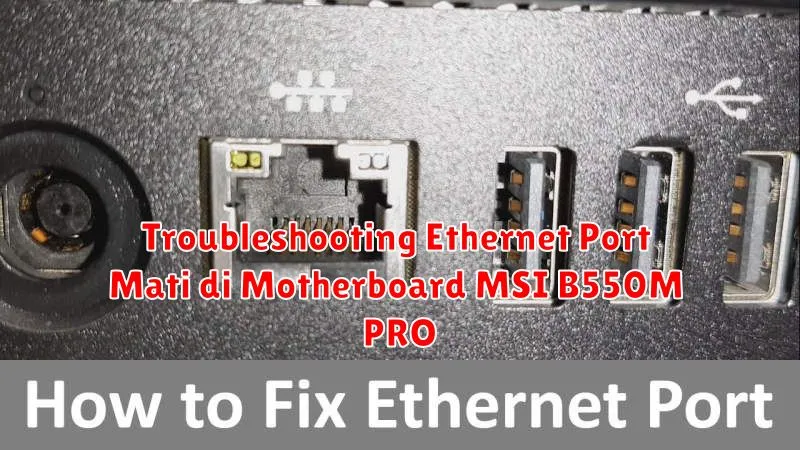
Pernahkah Anda mengalami masalah ketika mencoba menghubungkan komputer dengan internet melalui port Ethernet dan tidak mendapatkan respons sama sekali? Bagi pengguna motherboard MSI B550M PRO, ini bisa menjadi kendala yang umum. Sebuah port Ethernet yang mati dapat membuat pengguna frustrasi karena internet adalah komponen penting dalam kehidupan sehari-hari baik untuk pekerjaan maupun hiburan.
Dalam artikel ini, kami akan membahas langkah-langkah troubleshooting yang dapat Anda lakukan untuk memperbaiki masalah port Ethernet yang tidak berfungsi di motherboard MSI B550M PRO. Dengan mengikuti langkah-langkah ini, Anda diharapkan dapat menemukan solusi yang tepat dan mengembalikan fungsi internet Anda dengan lancar.
Identifikasi Masalah Ethernet Port
Langkah pertama dalam mengatasi masalah adalah mengidentifikasi apakah sumber masalah berasal dari port Ethernet itu sendiri atau dari faktor lain. Periksa apakah perangkat lain juga tidak dapat terhubung melalui kabel yang sama. Jika perangkat lain berfungsi, kemungkinan masalah ada pada port atau motherboard Anda. Jika tidak, masalah bisa berasal dari kabel Ethernet atau perangkat jaringan lain seperti router atau modem.
Memeriksa Kabel dan Koneksi Fisik
Seringkali, masalah port Ethernet disebabkan oleh masalah sederhana seperti koneksi yang tidak baik. Pastikan kabel Ethernet terpasang dengan kuat dan tidak longgar. Selain itu, periksa apakah ada kerusakan fisik pada kabel seperti putus atau kusut. Jika memungkinkan, coba gunakan kabel Ethernet yang berbeda untuk memastikan bukan kabel yang menjadi sumber masalah.
Memeriksa Driver Ethernet
Kadangkala, driver Ethernet yang usang atau korup bisa menjadi penyebab kegagalan koneksi. Buka Device Manager, temukan kartu jaringan Anda, dan periksa apakah ada tanda warning atau error. Jika ada, Anda mungkin perlu mengunduh dan menginstal ulang driver terbaru dari situs web resmi MSI untuk model motherboard Anda.
Memeriksa Pengaturan BIOS
Jika setelah memeriksa kabel dan driver masalah belum teratasi, Anda bisa memeriksa pengaturan BIOS. Reboot komputer Anda dan masuk ke BIOS dengan menekan tombol Delete saat booting. Cari Integrated Peripherals atau bagian serupa dan pastikan bahwa LAN diaktifkan. Beberapa model mungkin memiliki opsi untuk mengaktifkan atau menonaktifkan port Ethernet secara manual.
Melakukan Troubleshooting dengan Device Manager
Device Manager adalah alat bantu di Windows yang bisa memberikan wawasan lebih lanjut selama proses troubleshooting. Buka Device Manager, pilih NIC (Network Interface Card) Anda, dan coba lakukan disable dan enable NIC untuk memperbarui koneksi. Jika masih belum berhasil, pilih opsi Uninstall dan reboot untuk membiarkan Windows menginstal ulang driver.
Solusi Lanjutan untuk Permasalahan Ethernet
Jika langkah-langkah di atas masih belum membuahkan hasil, mungkin ada masalah perangkat keras yang lebih serius. Dalam situasi seperti ini, mengganti motherboard atau port Ethernet card bisa menjadi langkah berikutnya. Namun, pastikan bahwa semua opsi troubleshooting lainnya telah dicoba dan dipastikan tidak berhasil sebelum memutuskan langkah drastis semacam itu.
Pilihan Alternatif Konektivitas
Ketika port Ethernet gagal berfungsi, Anda masih memiliki beberapa opsi alternatif untuk tetap terhubung ke internet. Anda bisa menggunakan Wi-Fi adapter USB, yang sangat mudah digunakan dan menyediakan solusi cepat untuk konektivitas. Selain itu, adapter PCIe untuk Ethernet juga merupakan solusi upgrade yang baik dan bisa dipertimbangkan jika Anda ingin mempertahankan koneksi wired.