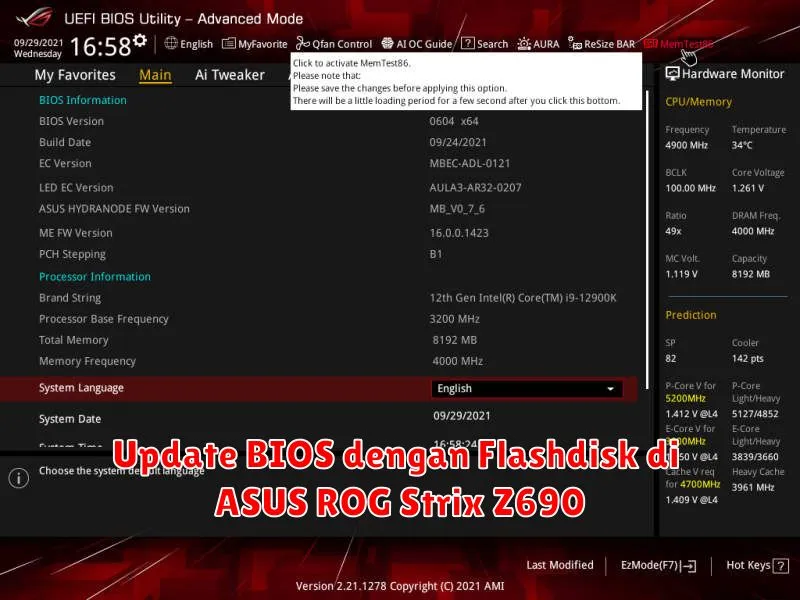
Pembaruan BIOS sering kali menjadi langkah penting untuk memastikan performa dan kestabilan sistem komputer berjalan dengan optimal. Bagi pengguna motherboard ASUS ROG Strix Z690, melakukan update BIOS dapat memberikan dukungan terhadap hardware terbaru dan perbaikan bug yang mungkin ada. Proses update BIOS bisa menjadi menakutkan bagi beberapa orang, namun dengan memanfaatkan flashdisk, langkah ini bisa dieksekusi dengan mudah dan efisien.
Melakukan update BIOS melalui flashdisk adalah salah satu metode yang aman dan mudah, terutama bagi mereka yang tidak terbiasa dengan proses teknis. Artikel ini akan membahas langkah-langkah detail untuk melakukan update BIOS pada ASUS ROG Strix Z690 menggunakan flashdisk, serta memberikan tips bagi Anda yang mungkin mengalami masalah selama proses tersebut.
Persiapan Flashdisk dan Mengunduh File BIOS Terbaru
Sebelum memulai proses update, hal pertama yang perlu dilakukan adalah mempersiapkan flashdisk dan mengunduh file BIOS terbaru dari situs resmi ASUS.
- Siapkan Flashdisk: Pastikan flashdisk memiliki kapasitas yang cukup dan sudah diformat ke dalam sistem file FAT32 untuk kompatibilitas yang optimal.
- Unduh BIOS Terbaru: Kunjungi situs resmi ASUS dan cari halaman dukungan untuk ASUS ROG Strix Z690. Unduh versi BIOS terbaru dan pastikan menggunakan file yang sesuai dengan tipe dan model motherboard Anda.
Membuat Flashdisk Bootable dengan ASUS BIOS Utility
Setelah Anda mengunduh file BIOS, langkah selanjutnya adalah membuat flashdisk tersebut menjadi bootable sehingga dapat digunakan untuk update BIOS.
- Ekstrak file BIOS yang telah Anda unduh dan pindahkan ke flashdisk yang telah diformat.
- Gunakan ASUS BIOS Utility atau perangkat lunak pihak ketiga lainnya yang nyaman bagi Anda untuk membuat flashdisk bootable.
Memasuki BIOS Setup Utility pada ASUS ROG Strix Z690
Setelah mempersiapkan flashdisk, langkah berikutnya adalah memasuki BIOS Setup Utility di motherboard Anda.
Restart komputer Anda dan tekan tombol Delete atau F2 secara berulang saat logo ASUS muncul untuk masuk ke menu BIOS. Anda akan diarahkan ke BIOS Setup Utility, yang merupakan pusat pengaturan utama untuk motherboard Anda.
Melakukan Update BIOS melalui EZ Flash 3 Utility
ASUS tersedia dengan alat bernama EZ Flash 3 Utility yang mempermudah proses update BIOS. Berikut ini adalah cara untuk melaksanakan pembaruan menggunakan tool ini:
- Colokkan flashdisk ke salah satu port USB di komputer Anda.
- Di dalam BIOS, navigasi ke tab Tool dan pilih ASUS EZ Flash 3 Utility.
- Pilih sumber file dari flashdisk dengan nama file BIOS yang tepat dan klik untuk memulai proses update.
Verifikasi Update BIOS dan Restart Sistem
Setelah proses update selesai, penting untuk memverifikasi bahwa BIOS telah diperbarui dengan benar.
Periksa versi BIOS saat ini dengan memasuki kembali BIOS Setup Utility dan memastikan versi terbaru sudah terpasang. Setelah verifikasi, simpan perubahan dan restart sistem untuk keberlangsungan proses konfigurasi.
Troubleshooting Masalah Umum saat Update BIOS
Beberapa masalah mungkin muncul selama atau setelah proses update BIOS. Berikut beberapa solusi untuk masalah yang umum terjadi:
Komputer Tidak Mau Boot: Percayakan bahwa semua koneksi hardware sudah terpenuhi dan me-reset CMOS jika perlu.
Pesan Error Selama Update: Cek apakah Anda menggunakan file BIOS yang benar dan pastikan flashdisk terbuat dalam format yang tepat.