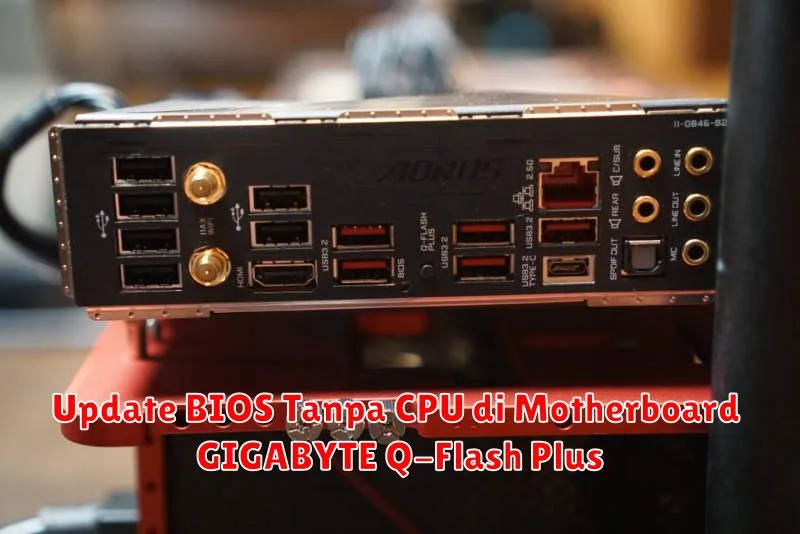
Pembaruan BIOS biasanya menjadi langkah penting dalam menjaga kompatibilitas dan kinerja optimal komputer Anda. Namun, bagi banyak orang, memutakhirkan BIOS bisa menjadi tugas yang mengintimidasi, terutama jika prosesor atau CPU tidak terpasang pada motherboard. GIGABYTE, sebagai salah satu produsen motherboard terkemuka, memberikan solusi dengan fitur yang sangat berguna bernama Q-Flash Plus.
Q-Flash Plus memungkinkan pengguna untuk update BIOS tanpa memerlukan CPU, RAM, atau bahkan kartu grafis. Fitur ini sangat berguna ketika baru saja membeli motherboard baru dan ingin memastikannya mendapatkan versi BIOS terbaru sebelum komponen lainnya dipasang. Artikel ini akan memberikan panduan lengkap bagaimana memanfaatkan fitur Q-Flash Plus pada motherboard GIGABYTE.
Apa itu Q-Flash Plus?
Q-Flash Plus adalah fitur inovatif dari GIGABYTE yang memungkinkan pengguna untuk mengupdate BIOS pada motherboard tanpa memasang CPU, RAM, atau kartu grafis. Fitur ini tersedia pada berbagai model motherboard GIGABYTE, dan biasanya ditemui pada motherboard kelas menengah hingga high-end.
Keunggulan Q-Flash Plus adalah kemampuannya yang mengeliminasi berbagai kerumitan dan risiko yang umumnya terkait dengan proses update BIOS tradisional. Dengan ini, pengguna bisa memastikan pembaruan BIOS dilakukan dengan aman dan efisien untuk memastikan kompatibilitas dengan perangkat keras lainnya.
Persiapan Update BIOS Tanpa CPU
Sebelum memulai proses update, ada beberapa persiapan yang perlu dilakukan. Pertama, pastikan bahwa motherboard Anda mendukung fitur Q-Flash Plus. Selain itu, Anda memerlukan flash drive USB yang kosong dan telah diformat ke FAT32.
Langkah berikutnya adalah mengunduh versi BIOS terbaru dari situs web resmi GIGABYTE. Pastikan untuk mengunduh BIOS yang tepat untuk model motherboard Anda. Setelah diunduh, ekstrak file BIOS ke dalam flash drive USB. Ubah nama file BIOS menjadi GIGABYTE.BIN untuk format yang lebih aman, meski ini mungkin bervariasi tergantung model motherboard.
Langkah-langkah Update BIOS dengan Q-Flash Plus
Dengan semua persiapan di tempatnya, langkah selanjutnya adalah melakukan update BIOS. Ikuti langkah-langkah berikut:
- Matikan dan cabut daya dari komputer Anda.
- Colokkan flash drive USB yang telah dipersiapkan ke port USB yang diklaim mendukung Q-Flash Plus pada motherboard. Biasanya, port ini diberi label atau diinformasikan dalam manual pengguna.
- Tekan dan tahan tombol Q-Flash Plus selama beberapa detik. Biasanya, sebuah LED kecil dekat port USB akan mulai berkedip, menandakan bahwa proses update sedang berlangsung.
- Tunggu hingga LED berhenti berkedip. Proses ini biasanya memakan waktu beberapa menit.
Verifikasi Update BIOS
Setelah proses update selesai, langkah penting berikutnya adalah verifikas aktual dari pembaruan BIOS untuk memastikan semuanya berjalan lancar. Berikut langkah-langkah yang bisa Anda lakukan:
Setelah menyalakan komputer kembali, masuk ke menu BIOS dengan menekan tombol yang sesuai saat booting, biasanya Delete atau F2. Periksa versi BIOS untuk memastikan pembaruan telah berhasil.
Jika versi BIOS yang diinstal adalah yang terbaru, maka proses update telah berhasil. Kalau belum, ada baiknya untuk mengulangi proses dari awal atau mengecek kemungkinan kesalahan selama proses update.
Troubleshooting Q-Flash Plus
Walaupun Q-Flash Plus dirancang untuk memudahkan proses update BIOS, kadang-kadang masalah dapat muncul. Berikut adalah beberapa masalah umum yang mungkin ditemui dan caranya mengatasinya:
- Komputer tidak menyala setelah update: Coba reset CMOS dengan melepas baterai CMOS selama beberapa menit, lalu pasang kembali.
- LED berkedip-kedip tanpa henti: Periksa kembali bahwa file BIOS sesuai dan benar-benar diekstrak ke Flash Drive dengan tepat.
- Flash drive tidak terbaca: Pastikan flash drive diformat ke FAT32 dan colokkan ke port USB yang mendukung Q-Flash Plus.
Jika semua langkah di atas telah dilakukan tetapi masalah masih ada, mungkin diperlukan beberapa pengaturan manual atau konsultasi dengan dukungan teknis dari GIGABYTE.