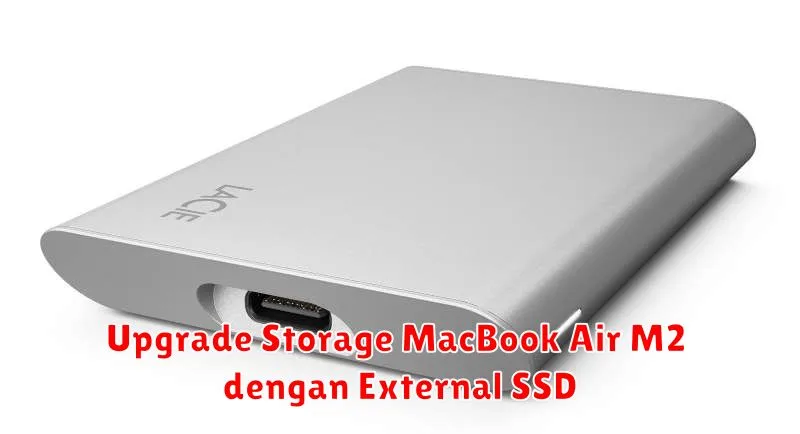
MacBook Air M2 dikenal sebagai salah satu laptop yang ringan dan cepat. Namun, dengan kapasitas penyimpanan internal yang terbatas, banyak pengguna yang merasa perlu melakukan upgrade kapasitas penyimpanan. Salah satu solusi yang efektif adalah dengan menggunakan External SSD. External SSD tidak hanya menawarkan peningkatan ruang penyimpanan, tetapi juga kecepatan transfer data yang mengesankan.
Penggunaan external SSD dapat menjadi alternatif yang tepat bagi pengguna yang memerlukan storage lebih besar untuk file-file besar seperti video, proyek desain, atau aplikasi berkinerja tinggi. Dalam artikel ini, kami akan membahas langkah-langkah apa saja yang perlu dilakukan untuk memanfaatkan external SSD secara maksimal dan memberikan rekomendasi produk yang cocok untuk MacBook Air M2 Anda.
Memilih External SSD yang Tepat untuk MacBook Air M2
Pilihlah external SSD yang memiliki kecepatan transfer tinggi dan kompatibilitas yang baik dengan macOS. Beberapa faktor yang perlu dipertimbangkan antara lain adalah kapasitas, kecepatan baca/tulis, serta fitur tahan guncangan dan tahan air. Brand-brand terkenal seperti Samsung, SanDisk, dan Western Digital menyediakan berbagai pilihan yang bisa menjadi pertimbangan Anda.
Format External SSD untuk macOS
Sebelum menggunakan external SSD, Anda perlu memformatnya agar kompatibel dengan macOS. Format yang direkomendasikan biasanya adalah APFS atau Mac OS Extended (Journaled). Anda dapat melakukan format ini melalui Aplikasi Disk Utility yang terdapat di sistem Mac Anda.
Transfer Data ke External SSD
Setelah external SSD diformat, langkah berikutnya adalah memindahkan data dari Internal SSD ke external SSD. Gunakan aplikasi Finder untuk menyeret dan meletakkan file yang ingin Anda pindahkan. Pastikan untuk melakukan backup data sebelum memindahkannya, untuk menghindari kehilangan data yang tidak diinginkan.
Menggunakan External SSD sebagai Storage Utama
Menggunakan external SSD sebagai penyimpanan utama berarti Anda akan menginstal aplikasi dan menyimpan data langsung di external SSD. Ini bisa dilakukan dengan mengubah lokasi direktori penyimpanan secara manual melalui pengaturan aplikasi atau sistem Anda.
Tips Optimasi Kinerja External SSD di MacBook Air M2
Untuk menjaga kinerja external SSD, pastikan untuk secara rutin melakukan defragmentasi dan tidak mengisi SSD lebih dari 80% kapasitasnya. Ini akan membantu menghindari perlambatan kinerja. Selain itu, disarankan untuk tidak terlalu sering mencabut dan memasang SSD tanpa melepasnya dengan aman terlebih dahulu dari sistem operasi.
Perbandingan Performa Antara Internal dan External SSD
Umumnya, SSD internal mungkin memiliki kecepatan yang lebih tinggi dibandingkan SSD eksternal karena konektivitas langsung dan arsitektur PCIe. Namun, untuk sebagian besar keperluan day-to-day, external SSD yang menggunakan antarmuka Thunderbolt 3 atau USB-C sudah lebih dari cukup, bahkan untuk aktivitas yang memerlukan kapasitas besar dan kecepatan tinggi.
Rekomendasi Produk External SSD untuk MacBook Air M2
Beberapa produk external SSD yang bisa menjadi pilihan untuk MacBook Air M2 termasuk Samsung T7 Touch, yang menawarkan fitur keamanan biometrik, SanDisk Extreme Portable, yang tahan air dan debu, serta WD My Passport SSD yang menawarkan desain kompak dengan performa tinggi.
Dengan memilih dan menggunakan external SSD secara optimal, Anda tidak hanya meningkatkan kapasitas penyimpanan MacBook Air M2, tetapi juga memastikan kinerja dan efisiensi yang lebih baik untuk kebutuhan komputasi sehari-hari Anda.