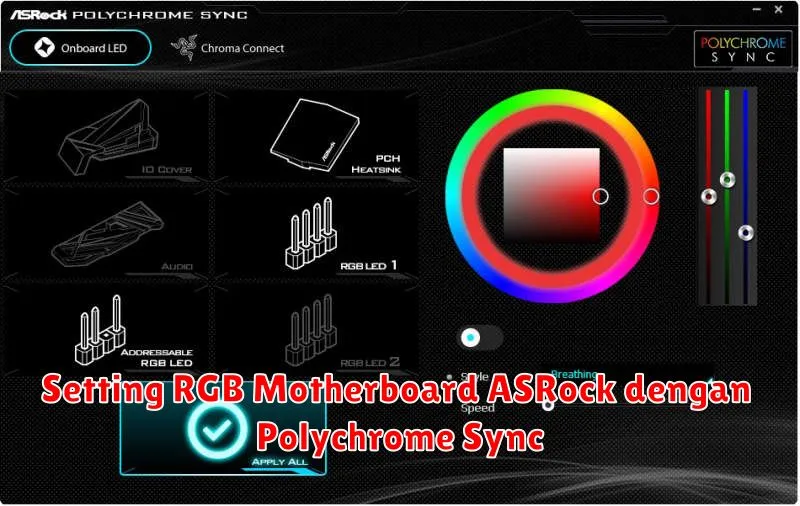
RGB pada motherboard telah menjadi tren besar dalam dunia gaming dan komputasi. Salah satu brand yang terkenal dengan fitur RGB yang mutakhir adalah ASRock, yang menggunakan aplikasi Polychrome Sync untuk mengatur pencahayaan RGB. Artikel ini akan membahas tentang bagaimana menggunakan Polychrome Sync untuk mengatur RGB pada motherboard.
Dengan Polychrome Sync, pengguna dapat dengan mudah mengatur warna dan efek lampu sesuai dengan keinginan. Aplikasi ini menawarkan berbagai fitur menarik yang memungkinkan pengguna untuk menyinkronkan lampu RGB di seluruh perangkat ASRock mereka. Mari kita telusuri bagaimana cara menggunakan dan memaksimalkan software ini.
Pengenalan ASRock Polychrome Sync
ASRock Polychrome Sync adalah aplikasi yang dirancang untuk mengendalikan pencahayaan RGB pada perangkat keras ASRock. Dengan fitur ini, pengguna dapat memilih dari berbagai palet warna dan efek animasi, memberikan personalisasi yang sempurna untuk rig gaming Anda.
Aplikasi ini mendukung sinkronisasi dengan perangkat keras lain yang juga mendukung teknologi RGB, sehingga seluruh perangkat dapat memancarkan cahaya yang selaras dan harmonis. Keberhasilan sinkronisasi ini juga bergantung pada penggunaan header RGB yang tepat pada motherboard Anda.
Instalasi Software Polychrome Sync
Untuk memulai, pengguna perlu mengunduh software Polychrome Sync dari situs resmi ASRock. Berikut adalah langkah-langkah instalasi yang dapat diikuti:
- Kunjungi situs resmi ASRock dan navigasi ke halaman unduhan.
- Cari software Polychrome Sync sesuai dengan model motherboard Anda.
- Setelah selesai diunduh, buka file instalasi dan ikuti instruksi yang tertera untuk menginstal software di PC Anda.
Mengatur Warna dan Efek RGB pada Motherboard
Setelah instalasi selesai, jalankan aplikasi Polychrome Sync. Dalam antarmuka utama, Anda akan melihat berbagai pilihan untuk mengubah warna dan efek pencahayaan. Pilih warna yang diinginkan atau gunakan fungsi color wheel untuk lebih banyak opsi palet warna.
Anda juga dapat memilih efek pencahayaan seperti breathing, wave, atau static untuk mempersonalisasi pengalaman visual Anda. Jangan lupa untuk menekan tombol “Apply” setelah melakukan perubahan agar semua pengaturan dapat diterapkan dengan baik.
Sinkronisasi RGB dengan Perangkat Lain
Polychrome Sync memungkinkan sinkronisasi pencahayaan dengan perangkat lain seperti keyboard, mouse, dan headset yang mendukung RGB. Untuk mengatur sinkronisasi, pastikan semua perangkat sudah terpasang dengan benar dan mendukung fitur ASRock.
Gunakan tab sinkronisasi pada Polychrome Sync untuk mengkoneksikan semua perangkat ini. Dengan satu klik, Anda dapat membuat seluruh perangkat bekerja dalam harmoni, memberikan desain pencahayaan yang kohesif.
Membuat Profil Pencahayaan Kustom
Aplikasi ini juga memungkinkan Anda untuk membuat profil pencahayaan kustom. Anda dapat menyimpan beberapa profil untuk digunakan berbeda-beda pada kesempatan yang berbeda. Misalnya, profil gaming dan profil kerja.
Untuk membuat profil kustom, atur warna dan efek kemudian simpan pengaturan sebagai profil baru. Ini memberikan kemudahan akses untuk mengganti tampilan sesuai dengan suasana hati atau kebutuhan spesifik Anda.
Troubleshooting Masalah Polychrome Sync
Kadang-kadang, pengguna mungkin mengalami masalah seperti lampu yang tidak menyala atau efek pencahayaan yang tidak berfungsi dengan baik. Beberapa langkah troubleshooting yang dapat Anda lakukan termasuk memastikan semua kabel koneksi terpasang dengan baik, mengupdate versi software, dan memeriksa kompatibilitas perangkat.
Cek juga apakah semua perangkat keras mendukung versi Polychrome Sync yang Anda gunakan agar tidak terjadi konflik konfigurasi.
Tips dan Trik Penggunaan Polychrome Sync
Untuk memaksimalkan pengalaman menggunakan Polychrome Sync, berikut adalah beberapa tips yang bisa diikuti:
- Gunakan warna yang lebih tenang untuk mengurangi ketegangan mata saat bermain dalam waktu lama.
- Sempurnakan profil pencahayaan dengan memanfaatkan skema warna yang minimalis.
- Pastikan untuk selalu memperbarui software untuk memiliki fitur terbaru dan peningkatan stabilitas.
Dengan memahami cara kerja dan mengoptimalkan pengaturan Polychrome Sync, Anda dapat memaksimalkan potensi RGB pada motherboard dan perangkat keras lainnya. Pengaturan yang benar tidak hanya meningkatkan estetika tetapi juga memperkaya pengalaman bermain Anda.