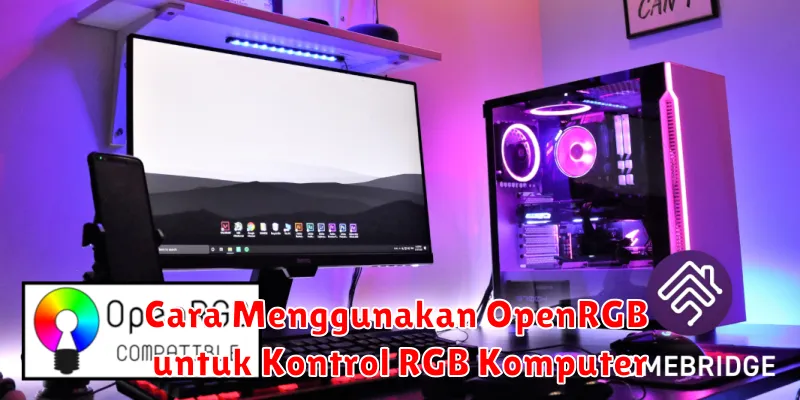
Penggunaan perangkat RGB dalam komputer semakin menjadi trend di kalangan penggemar teknologi. Mulai dari lampu LED pada keyboard, mouse, hingga dalam casing komputer, RGB memberikan tampilan yang lebih menarik dan personal. Salah satu perangkat lunak yang populer untuk mengelola efek RGB adalah OpenRGB. OpenRGB adalah perangkat lunak open-source yang memungkinkan pengguna mengontrol efek warna dan cahaya pada perangkat yang mendukung RGB.
Dengan semakin banyaknya perangkat komputer yang mendukung RGB, penting bagi pengguna untuk memiliki alat yang bisa memaksimalkan fitur ini. OpenRGB menawarkan kontrol lebih luas dan fleksibilitas tanpa perlu bergantung pada software yang dikembangkan oleh masing-masing vendor perangkat. Artikel ini akan membahas bagaimana cara mendownload, menginstall, dan menggunakan OpenRGB untuk memaksimalkan pengaturan RGB komputer Anda.
Download dan Install OpenRGB
Langkah pertama dalam menggunakan OpenRGB adalah dengan mengunduhnya. Anda dapat mengunjungi situs web resmi OpenRGB untuk mendapatkan versi terbaru. Pastikan untuk memilih versi yang sesuai dengan sistem operasi yang Anda gunakan, seperti Windows, macOS, atau Linux. Setelah file unduhan tersedia, lanjutkan dengan proses instalasi yang biasanya cukup mudah dengan mengikuti instruksi yang diberikan oleh installer.
Pastikan sistem operasi Anda diperbarui agar tidak ada masalah kompatibilitas. Bagi pengguna Windows, mungkin diperlukan penggunaan izin administrator untuk menginstal OpenRGB secara optimal. Selain itu, Anda mungkin perlu menonaktifkan beberapa program RGB lainnya yang berjalan untuk menghindari konflik antara aplikasi.
Mengenal Antarmuka OpenRGB
Setelah instalasi selesai, langkah selanjutnya adalah mengenal antarmuka OpenRGB. Antarmuka aplikasi ini dirancang untuk memberikan kemudahan bagi pengguna dalam mengatur perangkat RGB mereka. Pada menu utama, Anda akan menemukan beberapa tab yang memudahkan akses ke fitur-fitur utama seperti pengaturan perangkat, efek cahaya, dan profil pengguna.
Bagian utama aplikasi menampilkan semua perangkat RGB yang terdeteksi dan memungkinkan Anda untuk memilih perangkat mana yang ingin dikelola. Pastikan untuk mengecek daftar perangkat kompatibel yang disediakan oleh OpenRGB untuk memastikan bahwa perangkat keras RGB milik Anda dapat dikenali oleh aplikasi ini.
Mendeteksi Perangkat RGB
Salah satu fitur penting dari OpenRGB adalah kemampuannya dalam mendeteksi berbagai perangkat RGB secara otomatis. Ketika aplikasi dijalankan, OpenRGB akan memindai sistem untuk mencari perangkat-perangkat yang terhubung yang mendukung RGB. Ini meliputi perangkat seperti motherboard, kartu grafis, kipas, hingga keyboard dan mouse.
Apabila OpenRGB tidak dapat mendeteksi perangkat Anda, pastikan semua kabel dan konektor sudah terhubung dengan benar. Cobalah untuk memperbarui firmware perangkat atau mencari pembaruan perangkat lunak dari OpenRGB yang mungkin menawarkan dukungan perangkat yang lebih luas.
Mengatur Warna dan Efek RGB
Setelah perangkat terdeteksi, Anda dapat mulai mengatur warna dan efek RGB pada masing-masing perangkat. OpenRGB menyediakan berbagai pilihan warna yang dapat disesuaikan sesuai keinginan. Selain itu, pengguna juga dapat membuat efek-efek lampu tertentu seperti breathing, flashing, atau rainbow yang bisa diterapkan ke beberapa perangkat sekaligus.
Fitur ini memberikan kebebasan untuk mengekspresikan kreativitas Anda melalui kombinasi warna dan efek yang dinamis. Dengan sedikit eksperimen, Anda bisa membuat tampilan komputer Anda lebih menarik dan unik sesuai gaya personal Anda.
Membuat dan Menyimpan Profil RGB
Untuk memudahkan pengaturan di kemudian hari, OpenRGB memungkinkan pengguna untuk membuat dan menyimpan profil RGB yang dapat digunakan kembali. Profil ini menyimpan semua pengaturan warna dan efek yang telah Anda sesuaikan. Dengan ini, Anda bisa beralih antara berbagai pengaturan dengan cepat dan mudah sesuai dengan kebutuhan atau mood Anda.
Sebelum menyimpan profil, pastikan untuk menamainya dengan deskriptif, misalnya ‘Gaming Mode’ atau ‘Work Mode’, sehingga Anda bisa dengan mudah mengenali fungsinya di masa depan.
Troubleshooting OpenRGB
Terkadang, dalam penggunaan OpenRGB, Anda bisa saja menemui beberapa masalah teknis. Beberapa masalah umum termasuk perangkat tidak terdeteksi atau efek tidak berjalan sebagaimana mestinya. Untuk menangani ini, ada beberapa langkah trik troubleshooting yang bisa dicoba:
- Periksa apakah semua perangkat terhubung dengan benar dan dapat dideteksi oleh sistem operasi.
- Perbarui OpenRGB ke versi terbaru dan pastikan perangkat Anda termasuk dalam daftar perangkat yang didukung.
- Cek konflik dengan aplikasi RGB lain dan coba menonaktifkan mereka sebelum menjalankan OpenRGB.
- Untuk masalah yang lebih kompleks, bergabunglah dalam komunitas OpenRGB di forum atau media sosial untuk mendapatkan bantuan lebih lanjut.
Dengan memahami cara kerja dan potensi dari OpenRGB, Anda bisa lebih memaksimalkan fungsi RGB dalam perangkat komputer Anda. Selalu pastikan untuk mengikuti panduan resmi dan menggunakan software ini secara bertanggung jawab agar mendapatkan pengalaman terbaik dalam menyesuaikan tampilan komputer Anda melalui kontrol RGB yang tersedia.