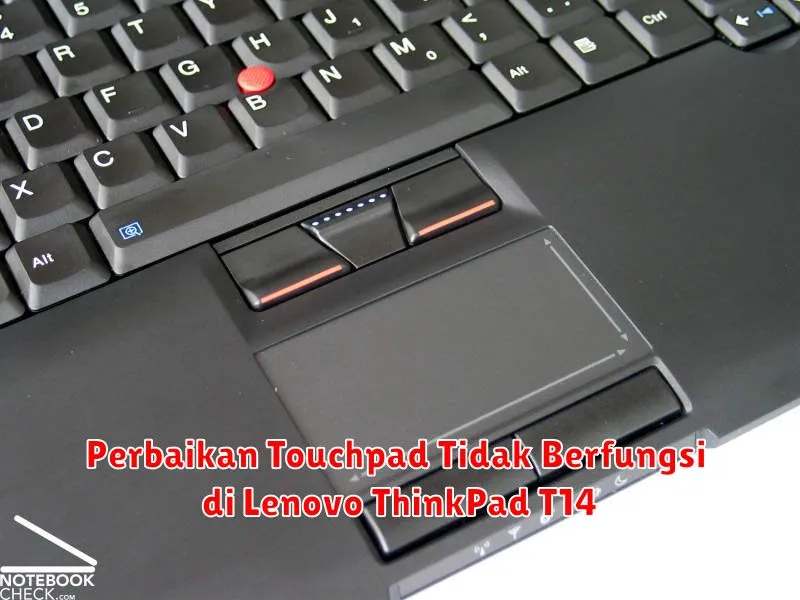
Lenovo ThinkPad T14 dikenal sebagai salah satu laptop bisnis yang sangat andal, menawarkan performa tinggi dan desain yang kokoh. Namun, tidak jarang pengguna menghadapi masalah dengan touchpad yang tiba-tiba tidak berfungsi. Masalah ini tentu dapat mengganggu produktivitas, terutama bagi Anda yang sering bepergian dan bergantung pada touchpad untuk navigasi.
Touchpad yang tidak berfungsi bisa disebabkan oleh berbagai faktor, mulai dari masalah software seperti driver, hingga kerusakan hardware. Oleh karena itu, penting untuk melakukan identifikasi masalah secara mendalam sebelum memutuskan langkah perbaikan yang tepat. Artikel ini akan membahas langkah-langkah identifikasi dan perbaikan touchpad Lenovo ThinkPad T14.
Identifikasi Masalah Touchpad Lenovo ThinkPad T14
Sebagai langkah awal, penting untuk mengidentifikasi apakah masalah touchpad disebabkan oleh masalah software atau hardware. Sebelum mencoba solusi teknis, pastikan touchpad diaktifkan secara tidak sengaja dengan mengecek tombol Fn + F11 yang biasanya digunakan untuk mengaktifkan atau menonaktifkan touchpad pada laptop Lenovo.
Selain itu, periksa apakah ada aplikasi pihak ketiga yang mungkin menyebabkan gangguan pada fungsi touchpad, seperti aplikasi pengatur gerakan atau penghemat baterai yang sangat agresif. Jika aplikasi semacam itu diidentifikasi, coba nonaktifkan atau hapus instalasinya dan lihat apakah masalah teratasi.
Memeriksa Driver Touchpad
Salah satu penyebab paling umum dari touchpad yang tidak berfungsi adalah masalah pada driver touchpad. Pergi ke Device Manager dengan mengklik kanan tombol Start, lalu pilih Device Manager. Di sana, cari bagian “Mice and other pointing devices” dan pastikan driver touchpad terpasang dengan benar.
Jika Anda melihat simbol peringatan, ada kemungkinan driver tidak terinstal dengan baik. Anda dapat mencoba menghapus driver dan menginstalnya kembali untuk melihat apakah ini menyelesaikan masalah. Terkadang, memperbarui driver ke versi terbaru juga dapat membantu memperbaiki masalah yang ada.
Mengaktifkan Touchpad di BIOS/UEFI
Pengaturan BIOS atau UEFI juga dapat memengaruhi apakah touchpad berfungsi atau tidak. Saat laptop dinyalakan, tekan tombol yang ditentukan (biasanya F1, F2, F10, atau Del, tergantung model) untuk masuk ke BIOS. Di dalam menu BIOS, cari pengaturan touchpad dan pastikan bahwa ia diatur ke posisi aktif.
Setelah memastikan pengaturan ini sudah benar, simpan perubahan Anda dan keluar dari BIOS. Periksa kembali apakah touchpad sudah bisa digunakan setelah restart sistem. Jika touchpad masih belum berfungsi, lanjutkan ke langkah troubleshooting berikutnya.
Troubleshooting Hardware Touchpad
Jika pendekatan software tidak berhasil, Anda mungkin perlu memeriksa komponen hardware touchpad. Pastikan tidak ada kerusakan fisik atau kotoran pada touchpad yang bisa mempengaruhi kinerjanya.
Jika Anda merasa nyaman untuk melakukannya, Anda bisa membuka casing bagian bawah laptop untuk memastikan bahwa kabel touchpad terhubung dengan baik ke motherboard. Harap berhati-hati saat melakukan langkah ini dan jika ragu, sebaiknya konsultasikan dengan teknisi profesional.
Memperbarui Driver Touchpad
Kadang, driver yang ketinggalan zaman menjadi penyebab utama dari masalah touchpad. Kunjungi situs resmi Lenovo untuk menemukan driver terbaru yang kompatibel dengan model ThinkPad T14 Anda. Unduh dan instal driver ini, dan pastikan untuk mengikuti petunjuk instalasi dengan seksama.
Setelah driver diperbarui, restart laptop untuk melihat apakah pembaruan ini menyelesaikan masalah touchpad. Memastikan bahwa semua komponen perangkat lunak dalam keadaan terkini adalah langkah penting dalam perawatan laptop yang optimal.
Menggunakan System Restore
Jika permasalahan touchpad masih belum teratasi, Anda bisa mempertimbangkan untuk menggunakan System Restore, yakni fitur yang memungkinkan Anda untuk mengembalikan kondisi sistem ke titik waktu sebelumnya di mana touchpad masih berfungsi dengan baik.
Untuk melakukan tindakan ini, cari System Restore di menu pencarian Windows dan ikuti petunjuk untuk memilih titik pemulihan. Pastikan data penting Anda tersimpan dengan baik sebelum melakukan restorasi, karena proses ini dapat mempengaruhi aplikasi dan data terkini.
Solusi Alternatif Jika Touchpad Tetap Tidak Berfungsi
Apabila setelah mengikuti semua langkah perbaikan masalah masih belum teratasi, pertimbangkan untuk menggunakan hardware eksternal seperti mouse USB atau wireless. Alat ini dapat menjadi solusi sementara yang efektif, terutama ketika Anda tidak dapat segera memperbaiki touchpad.
Pertimbangkan juga untuk membawa laptop ke pusat layanan resmi Lenovo untuk mendapatkan bantuan lebih lanjut dan memastikan bahwa masalah teratasi oleh teknisi berpengalaman. Memastikan laptop dalam kondisi terbaik adalah investasi dalam memastikan produktivitas dan kenyamanan penggunaan sehari-hari.